Hver lønnsart har et navn og en eksport-ID som brukes når lønnen eksporteres.
Du finner og styrer lønnsartene i menypunkt "Innstillinger" →"Lønn"→ "Lønnsarter".
Denne artikkelen viser deg hvordan du oppretter en ny lønnsart og hvordan du endrer en som finnes fra før. Du må ha tilgang som administrator eller lønnsansvarlig for å se denne siden.
Steg 1: Gå til Lønnsarter
Åpne "Innstillinger" fra menyen til venstre. Velg deretter fanen "Lønn" øverst, og underfanen "Lønnsarter".
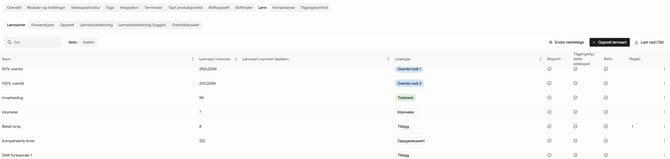
Lønn-fanen og Lønnsarter-underfanen med listen over lønnsarter
Du ser nå en liste over alle lønnsartene i selskapet, med kolonnene "Navn", "Lønnsart-nummer", "Lønnsart-nummer fastlønn", "Linjetype", "Eksport", "Tilgjengelig i dette selskapet", "Aktiv" og "Regler".
- Bruk "Søk"-feltet for å finne en bestemt lønnsart.
- "Aktiv" / "Inaktiv" filtrerer mellom lønnsarter som er i bruk og de som er slått av.
- "Endre rekkefølge" lar deg bestemme rekkefølgen lønnsartene vises i.
- "Last ned CSV" eksporterer listen.
Steg 2: Opprett en ny lønnsart
Klikk "Opprett lønnsart" øverst til høyre. Du kommer da til en egen side der du fyller inn hele oppsettet på ett sted.
-png.png?width=670&height=326&name=Steg%202%20-%20Opprett%20l%C3%B8nnsart%20(skjema)-png.png)
Opprett lønnsart-siden med alle feltene
Grunnoppsettet øverst:
| Felt | Hva det betyr |
|---|---|
| Navn | Navnet som vises i Ditio (obligatorisk). Velg noe tydelig, f.eks. «Verktøygodtgjørelse» eller «Nattillegg». |
| Linjetype | Hva slags linje lønnsarten er — f.eks. Tillegg, Overtid nivå 1, Overtid nivå 2, Tidsbank, Kilometer, Oppgavebasert eller Akkord. |
| Verditype / Overtidstype | Det tredje feltet endrer seg etter linjetype: for tillegg heter det Verditype (f.eks. Antall), for overtidslinjer heter det Overtidstype. |
| Aktiv | Om lønnsarten er i bruk. Fjern haken for å sette den inaktiv. |
| Tilgjengelig i dette selskapet | Om lønnsarten kan brukes i dette selskapet. |
| Kommentar påkrevd | Om det kreves en kommentar når lønnsarten brukes (vises for enkelte linjetyper). |
Lenger ned finner du Eksport-seksjonen:
- "Inkluder typen i eksport" — om lønnsarten blir med i lønnseksporten.
- "Timelønn-ID" — eksport-ID-en som brukes for timelønnede. (Dette er det samme som «Lønnsart-nummer»-kolonnen i listen.)
- "Fastlønn-ID" — egen eksport-ID for fastlønnede. Valgfritt — la stå tomt hvis det ikke trengs.
- "Eksport-ID-er "→ "Legg til overstyring "— overstyr eksport-ID-en for bestemte betingelser (avansert, sjelden nødvendig).
Vil du at lønnsarten skal legges til automatisk for bestemte ansatte, se "Steg 4: Regler". Klikk "Opprett" når du er ferdig.
Steg 3: Vedlikeholde (endre) en lønnsart
Skal du rette opp en eksisterende lønnsart — for eksempel endre eksport-ID, bytte linjetype eller slå den av — klikker du på raden i listen. Da åpnes den samme siden som ved opprettelse, nå med lønnsartens verdier.
Helt til høyre på raden finner du også et meny-ikon (⋮) med valget "Slett". Vær forsiktig med å slette lønnsarter som allerede er brukt i lønnskjøringer — som regel er det bedre å sette dem inaktive (se lenger ned).
Øverst til høyre på siden ligger Endringslogg, som viser hva som er endret på lønnsarten og av hvem.
Gjør endringene du trenger, og gå videre til lagring (Steg 5).
Steg 4 (valgfritt): Regler og automatisering
I "Regler"-seksjonen på opprett-/rediger-siden, kan du styre når og for hvem lønnsarten er tilgjengelig — og eventuelt legge den til automatisk, slik at du slipper å registrere den manuelt hver gang. Klikk "Legg til regel".
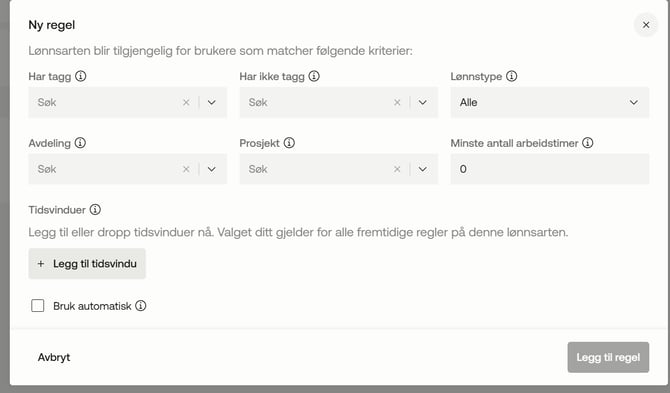
Ny "regel"-dialogen med kriterier
Lønnsarten blir tilgjengelig for brukere som matcher kriteriene du setter:
- "Har tagg" / "Har ikke tagg" — begrens til (eller utelat) brukere med bestemte tagger.
- "Lønnstype" — Alle, timelønnede eller fastlønnede.
- "Avdeling" / "Prosjekt"— begrens til en avdeling eller et prosjekt. La stå tomt for alle.
- "Minste antall arbeidstimer" — regelen slår først inn når arbeidstimene når dette antallet.
- "Tidsvinduer" → "Legg til tidsvindu" — lokale tidsperioder der lønnsarten gjelder (f.eks. 21:00 → 06:00 for natt). Valget gjelder alle regler på denne lønnsarten.
- "Bruk automatisk" — når haken er på, blir lønnsarten lagt til automatisk når kriteriene matcher. Er den av, styrer regelen bare tilgjengeligheten.
Klikk "Legg til regel "for å lagre regelen.
Eksempel på automatisering: Vil du at et nattillegg skal legges til automatisk for alle som jobber om natten, lager du en regel på nattillegg-lønnsarten med tidsvindu 21:00 → 06:00 og haker av Bruk automatisk. Da får de ansatte tillegget automatisk for timene som faller innenfor tidsvinduet — uten manuell registrering. På samme måte kan du bruke tagg (f.eks. «Lærling») eller avdeling til å styre hvilke ansatte lønnsarten legges til for.
Du kan legge til flere regler på samme lønnsart. Regler er en avansert funksjon — er du usikker, ta kontakt med Ditio support før du setter opp automatikk.
Steg 5: Lagre
Når du er ferdig, klikker du "Lagre" (eller "Opprett" for en ny) nederst til høyre. Vil du forkaste endringene, klikker du "Avbryt".
Aktivere og deaktivere en lønnsart
I stedet for å slette en lønnsart du ikke lenger bruker, kan du sette den "inaktiv". Da forsvinner den fra valglistene, men historikk og tidligere lønnskjøringer beholdes.
- Åpne lønnsarten og fjern haken for "Aktiv", eller
- bruk "Aktiv" / "Inaktiv"-filteret øverst i listen for å hente frem inaktive lønnsarter igjen
ℹ️Vanlige spørsmål
Hvor kommer tilleggene i «Tillegg / Overtid»-dialogen fra?
De kommer fra lønnsartene som er satt opp her, under "Innstillinger" → "Lønn" → "Lønnsarter". Mangler du et tillegg, oppretter du en ny lønnsart slik denne artikkelen viser.
Hva er forskjellen på «Timelønn-ID» og «Fastlønn-ID»?
Timelønn-ID brukes ved eksport for timelønnede, Fastlønn-ID for fastlønnede. Har du bare ett nummer, fyller du inn Timelønn-ID og lar Fastlønn-ID stå tomt. (I listen vises disse som «Lønnsart-nummer» og «Lønnsart-nummer fastlønn».)
Hva gjør «Bruk automatisk» i en regel?
Er den på, legges lønnsarten til automatisk for ansatte som matcher kriteriene. Er den av, avgjør regelen bare om lønnsarten er tilgjengelig å velge — den legges ikke til av seg selv.
Hvordan endrer jeg rekkefølgen lønnsartene vises i?
Bruk "Endre rekkefølge"-knappen øverst i listen.
Bør jeg slette eller deaktivere en lønnsart jeg ikke bruker?
Som regel deaktivere. Sletting bør unngås på lønnsarter som allerede er brukt, slik at historikk og lønnskjøringer ikke påvirkes.
Hvorfor ser jeg ikke "Lønnsarter"-siden?
Siden krever utvidede rettigheter (administrator/lønnsansvarlig). Ta kontakt med systemansvarlig i bedriften din hvis du mangler tilgang.
❓ Lurer du på noe mer?
Sjekk hjelpesenteret vårt: Hjelpesenter
Eller kontakt Ditio Support:
📞 +47 941 47 041
📧 support@ditio.no