Hvorfor finner jeg ikke den ansatte?
En ansatt blir deaktivert i Ditio når arbeidsforholdet har fått en sluttdato som har passert, eller når brukeren er deaktivert fra lønns- eller HR-systemet eller av en administrator. Deaktiverte brukere vises ikke i de vanlige listene, og du kan ikke velge dem når du fører timer for andre på vanlig måte.
Du trenger likevel ikke aktivere den ansatte igjen. Bruk Timeredigering fra brukersiden, som vist under.
Slik fører du timer på en deaktivert ansatt
1. Finn den ansatte
- Gå til Brukere i menyen til venstre.
- Huk av for Vis deaktiverte brukere i filteret til høyre. Den ansatte vises nå i listen, med tilgangsnivå N/A.
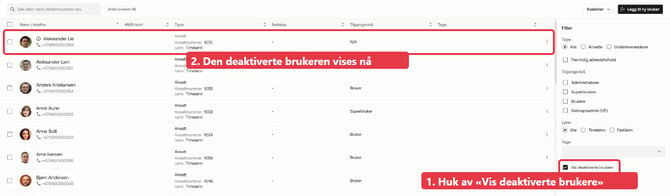
Med «Vis deaktiverte brukere» huket av vises også ansatte som ikke lenger er aktive.
2. Åpne Timeredigering
- Trykk på de tre prikkene ⋮ til høyre på raden til den ansatte.
- Velg Timeredigering.

Timeredigering åpner timelisten til den ansatte.
3. Før timene
- Nederst i Timeredigering ligger en ny rad der den ansatte allerede er fylt inn.
- Fyll inn dato, tid, prosjekt, arbeidsordre og ressurs.
- Trykk på Opprett.

Den ansatte er fylt inn (grønn ramme). Fyll inn resten og trykk Opprett.
💡 Tips: Bruk Fra og Til øverst og trykk Utfør spørring for å se bare de dagene du jobber med.
Har dere flere selskaper eller prosjektselskaper?
| Før timene fra selskapet prosjektet ligger i. Hvis prosjektet ligger i et annet selskap enn der den ansatte er ansatt, for eksempel et eget prosjektselskap i konsernet, må du først bytte til prosjektets selskap øverst til høyre. Følg deretter stegene over. |
Prøver du fra et annet selskap, stopper Ditio lagringen med meldingen «Bruker med … er deaktivert i selskapet …». Det samme gjelder hvis du senere skal endre eller slette slike timer.
ℹ️Vanlige spørsmål
Må jeg aktivere den ansatte igjen for å føre timer?
Nei. Du trenger ikke endre arbeidsforholdet eller aktivere brukeren. Bruk Timeredigering som beskrevet over.
Jeg får meldingen «Bruker med … er deaktivert i selskapet …» når jeg trykker Opprett.
Prosjektet ligger i et annet selskap enn det du står i. Bytt til selskapet prosjektet ligger i øverst til høyre, og prøv igjen.
Kan jeg føre timer etter sluttdatoen?
Ditio stopper deg ikke, men vi anbefaler det ikke. Hold timene innenfor perioden personen var ansatt. Timer etter sluttdatoen gjør at sluttdatoen ikke kan endres senere uten at alle dagene med timer er dekket.
Jeg får meldingen «Følgende datoer må være dekket av arbeidsforhold …» når jeg endrer sluttdatoen.
Den ansatte har timer på dager som havner utenfor den nye perioden. Velg en sluttdato som dekker alle dagene med timer, eller rett timene først.
❓ Lurer du på noe mer?
Sjekk hjelpesenteret vårt: Hjelpesenter
Eller kontakt Ditio Support:
📞 +47 941 47 041
📧 support@ditio.no