For at et varsel skal sendes må to ting være på plass:
- Det er valgt minst én mottaker (se stegene under).
- Mottakeren har en e-postadresse registrert på brukeren sin — uten e-post sendes ingenting.
Hvem kan sette dette opp? Oppsettet nedenfor er kun synlig for superbruker og oppover. En vanlig bruker ser ⋮-menyen på prosjektraden, men får ikke opp valget «Prosjektinnstillinger».
Prosjektnivå — varsel for ett prosjekt
Du kommer til prosjektets varseloppsett via en ⋮-meny (tre prikker) helt til høyre på prosjektraden. Den er lett å overse:
- Gå til Sjekklister i menyen.
- Finn prosjektet i listen, og klikk på ⋮ (de tre prikkene) helt til høyre på raden.
- Velg Prosjektinnstillinger.
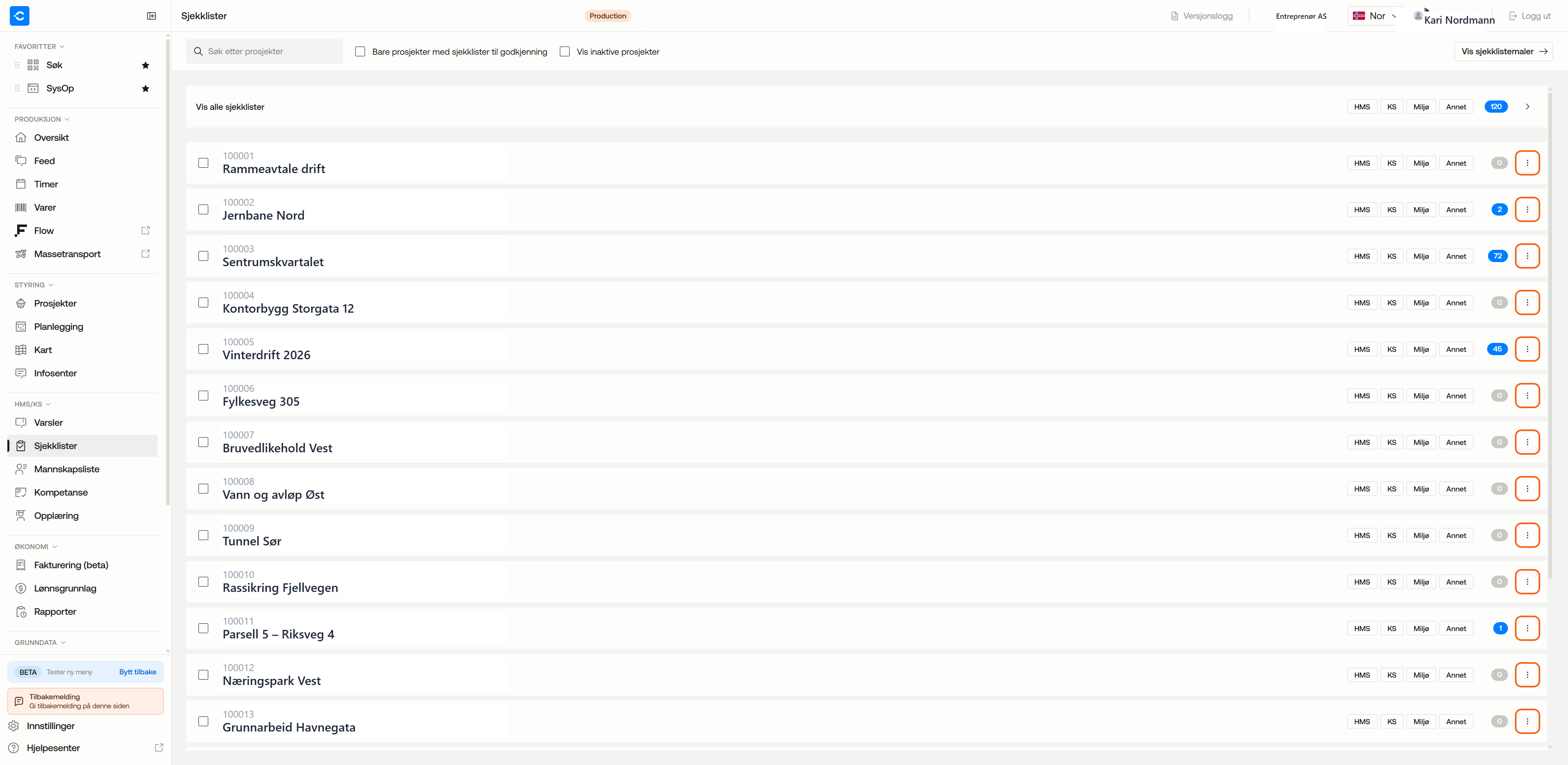 Bilde 1 — hvor ⋮ ligger på hver prosjektrad, se røde markeringer
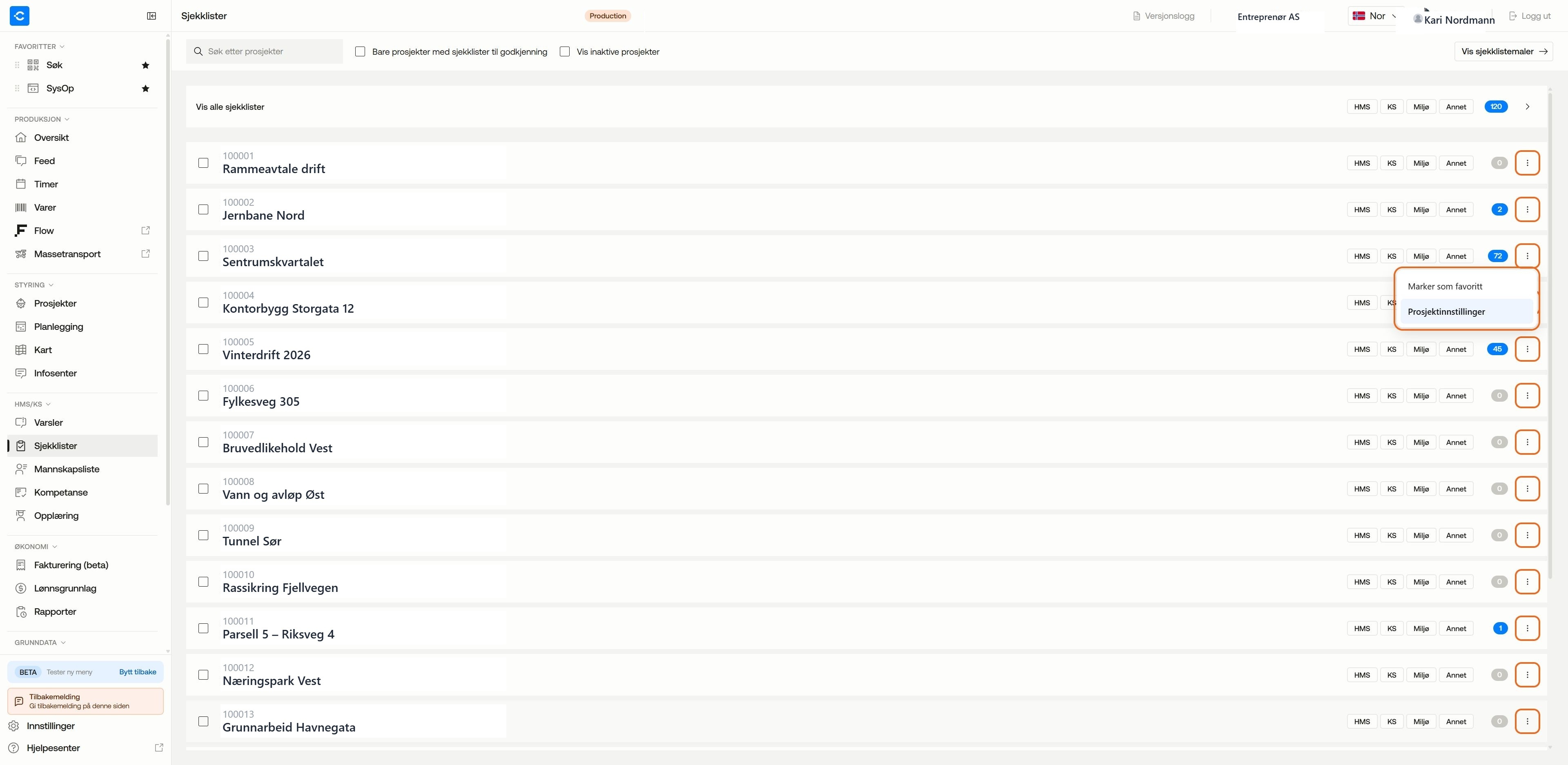 Bilde 2 — ⋮ åpnet, valget «Prosjektinnstillinger»
Inne på Prosjektinnstillinger har du to måter å velge mottakere på:
A) Mottakere for alle sjekklister i prosjektet (enklest)
Øverst finner du feltet «Mottakere av alle sjekklister i prosjektet». Brukere du legger inn her får e-post når hvilken som helst sjekkliste sendes inn i prosjektet. Feltet gjelder kun dette prosjektet — det finnes ingen selskapsdekkende variant av «mottakere av alle sjekklister».
B) Ansvarlig for én bestemt mal
Vil du at noen kun skal varsles om én bestemt sjekkliste, setter du en Ansvarlig på den malen: klikk blyant-ikonet ✏️ på malraden under «Aktive sjekklistemaler», og velg mottaker i feltet Ansvarlig i dialogen Malinnstillinger. (På malraden ligger det i tillegg en egen knapp «Tilpass for prosjekt» — den bruker samme blyant-ikon, men er en separat funksjon for å endre selve malen for prosjektet, ikke en del av Malinnstillinger-dialogen.)
Merk: «Ansvarlig» satt på prosjektnivå gjelder ikke maskin-sjekklister — der styres varsling av malens egen Ansvarlig på selskapsnivå.
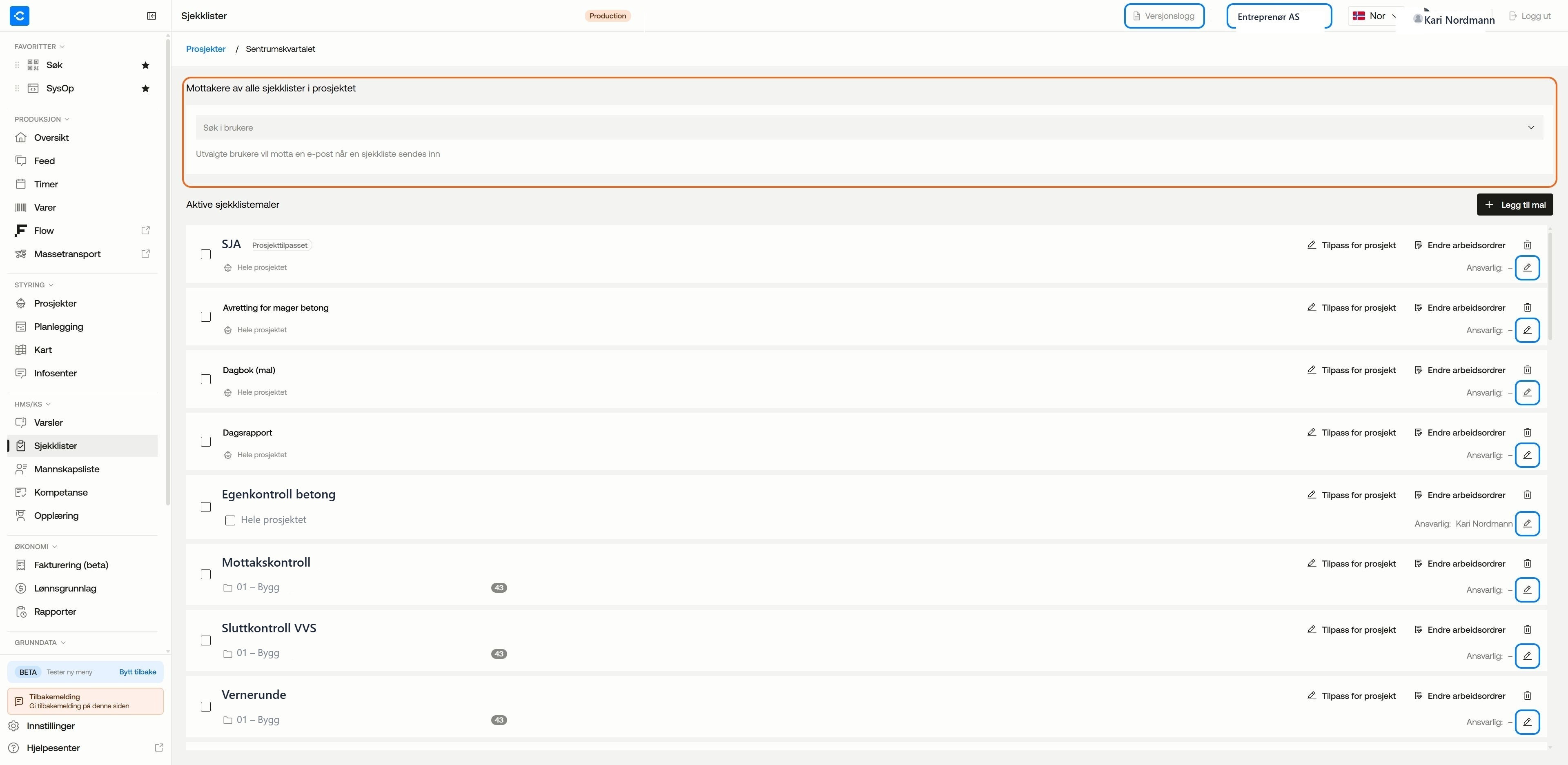 Bilde 3 — feltet «Mottakere av alle sjekklister» + Ansvarlig per mal
Husk å kontrollere at mottakerne har e-postadresse på brukeren sin.
Selskapsnivå — varsel for en mal i hele selskapet
Vil du at en mal alltid skal varsle bestemte personer, uansett prosjekt, setter du Ansvarlig på selve malen:
- Gå til "Sjekklister" → "Vis sjekklistemaler" (øverst til høyre).
- Åpne malen du vil endre.
- Fyll inn mottakere i feltet "Ansvarlig".
- Klikk "Lagre sjekklistemal".
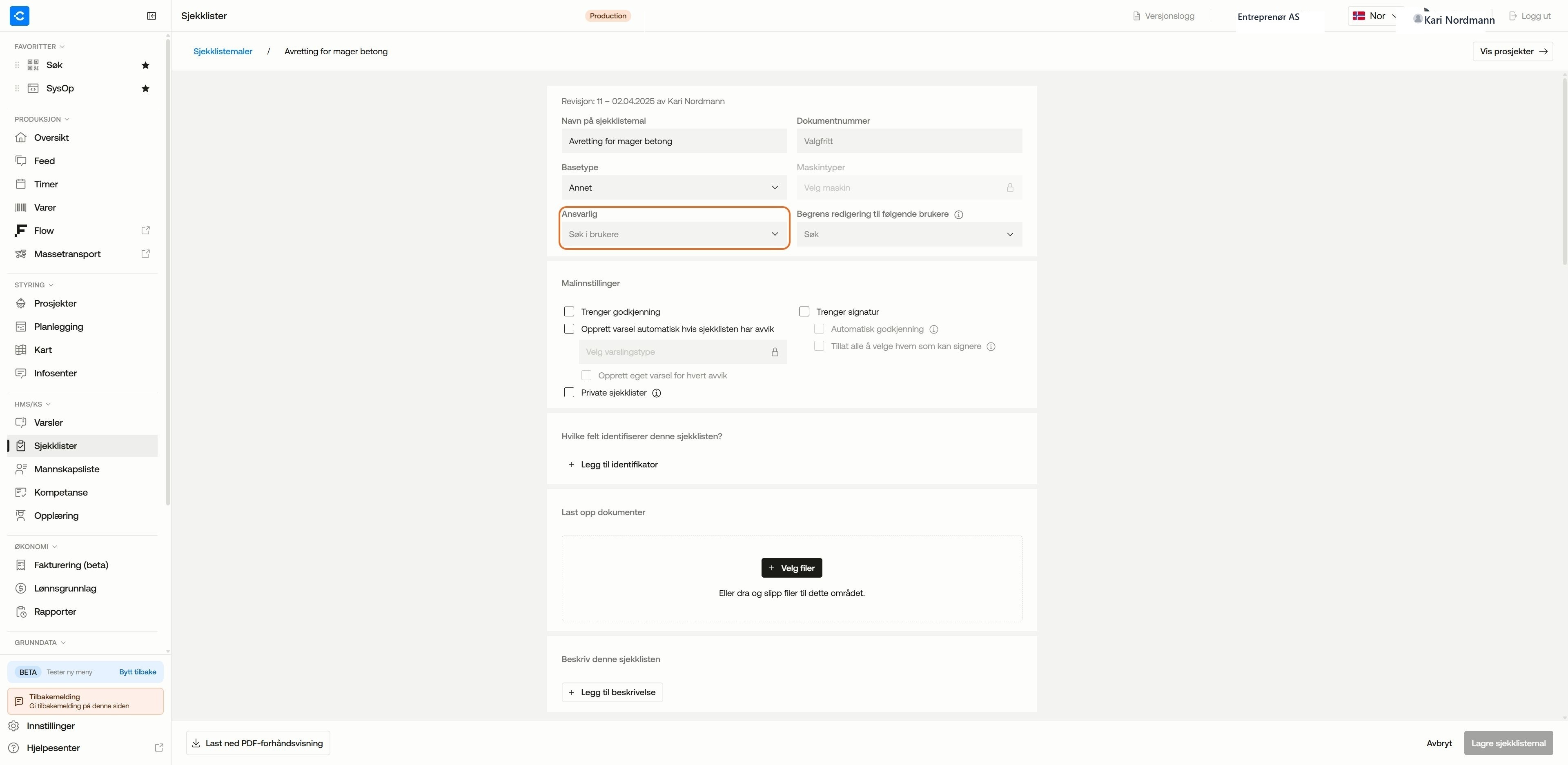 Bilde 4 — malens «Ansvarlig»-felt
Slik kombineres mottakerne
💡 Tips: Selskaps- og prosjektmottakere legges sammen — de erstatter ikke hverandre. En person som står begge steder får e-posten én gang. Bruk prosjektnivå når enkelte prosjekter skal ha ekstra mottakere utover dem som gjelder for hele selskapet.
Den som sender inn sjekklisten får ikke varsel om sin egen innsending.
Hva står i varselet?
E-posten inneholder hvem som sendte inn, prosjektnavn, serienummer/identifikator på sjekklisten, og en direktelenke rett til sjekklisten i Ditio.
ℹ️Vanlige spørsmål
En mottaker får ingenting — hvorfor?
Vanligste årsak er at brukeren mangler e-postadresse. Kontroller det under "Brukere". Sjekk også at personen faktisk står som mottaker (enten i «Mottakere av alle sjekklister i prosjektet», som Ansvarlig på malen på prosjektnivå, eller som Ansvarlig på selskapsmalen).
Overstyrer prosjektvarsler selskapsvarslene?
Nei. Mottakerne fra selskaps- og prosjektnivå slås sammen. Har du satt mottakere begge steder, får alle varsel (og duplikater fjernes).
Får den som sender inn, varsel selv?
Nei — innsenderen varsles ikke om sin egen innsending.
❓ Lurer du på noe mer?
Sjekk hjelpesenteret vårt: Hjelpesenter
Eller kontakt Ditio Support:
📞 +47 941 47 041
📧 support@ditio.no