Denne veiledningen tar deg gjennom hele flyten: fra du åpner Sjekklister-modulen, til malene ligger klare i Ditio-appen for de som skal fylle dem ut.
Før du starter
For å koble sjekklister til et prosjekt må følgende være på plass:
- Du må være administrator eller superbruker i selskapet
- Sjekklistemalen må være opprettet — du kan ikke koble til maler som ikke finnes. Hvis du ikke har malen ennå, opprett den først via Vis sjekklistemaler øverst til høyre i Sjekklister-oversikten.
- Prosjektet må finnes i Ditio
- Hvis du vil begrense malen til utvalgte arbeidsordrer, bør disse være opprettet på prosjektet i forkant
Tips: Du kan koble flere maler til samme prosjekt — for eksempel én vernerundemal, én SJA-mal og én egenkontroll. Brukerne i appen får da en samlet liste å velge fra.
Hele prosjektet eller spesifikke arbeidsordrer?
Det viktigste valget i denne flyten er hvor bredt sjekklisten skal være tilgjengelig:
|
Velg |
Når passer det |
|
Hele prosjektet |
Sjekklisten gjelder uavhengig av hvilken arbeidsordre brukeren er sjekket inn på. Typisk for vernerunder, generelle HMS-runder, daglige sikkerhetsmøter. |
|
Utvalgte arbeidsordrer |
Sjekklisten er fagspesifikk og hører kun til bestemte aktiviteter — f.eks. en betongkontroll på arbeidsordren "Støping plate", eller en maskinsjekk på "Gravearbeid". |
Tommelfingerregel: Start med hele prosjektet. Bytt til arbeidsordre-filter når listen i appen begynner å bli lang og brukerne klager på at de må scrolle gjennom irrelevante maler.
Steg 1: Åpne Sjekklister
Klikk "sjekklister" i menyen til venstre. Du kommer til oversiktsbildet som viser alle prosjekter du har tilgang til.
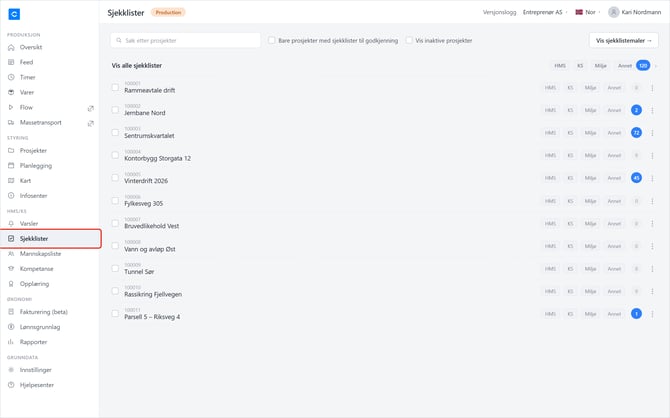 Prosjektlisten under Sjekklister-modulen. Rød ramme markerer menyvalget
Steg 2: Finn prosjektet og åpne Prosjektinnstillinger
Søk fram eller bla deg til riktig prosjekt. På prosjektraden:
- Klikk på de tre prikkene (⋮) helt til høyre
- Velg "prosjektinnstillinger" fra menyen som spretter opp
Du er nå inne i innstillingene for det aktuelle prosjektet — andre prosjekter påvirkes ikke av endringene du gjør her.
Ser du ikke «Prosjektinnstillinger» i ⋮-menyen? Da mangler du rettigheter. En vanlig bruker ser selve menyen, men ikke dette valget — det krever administrator eller superbruker.
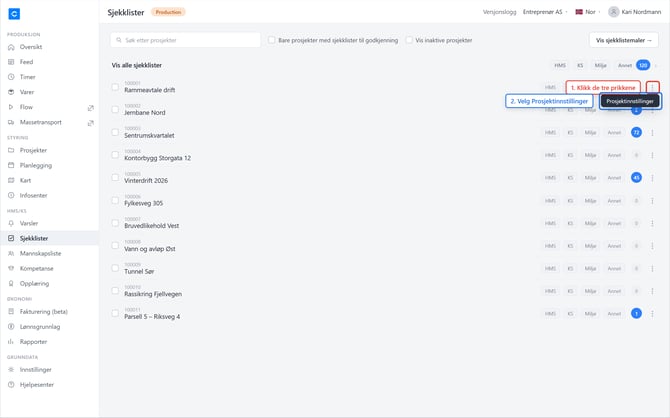 3-prikk-meny med Prosjektinnstillinger
Klikk ⋮ på prosjektraden og velg Prosjektinnstillinger
Steg 3: Klikk "Legg til mal"
Du ser nå Prosjektinnstillinger for prosjektet, med en oversikt over aktive sjekklistemaler. Hvis prosjektet ikke har noen maler ennå, ser du "Ingen maler — Det er ingen sjekklistemaler koblet til prosjektet".
Klikk "legg til mal "øverst til høyre.
Bonus: Under "Mottakere av alle sjekklister i prosjektet" kan du legge til brukere som skal få e-post når noen sender inn en sjekkliste på dette prosjektet. Helt valgfritt.
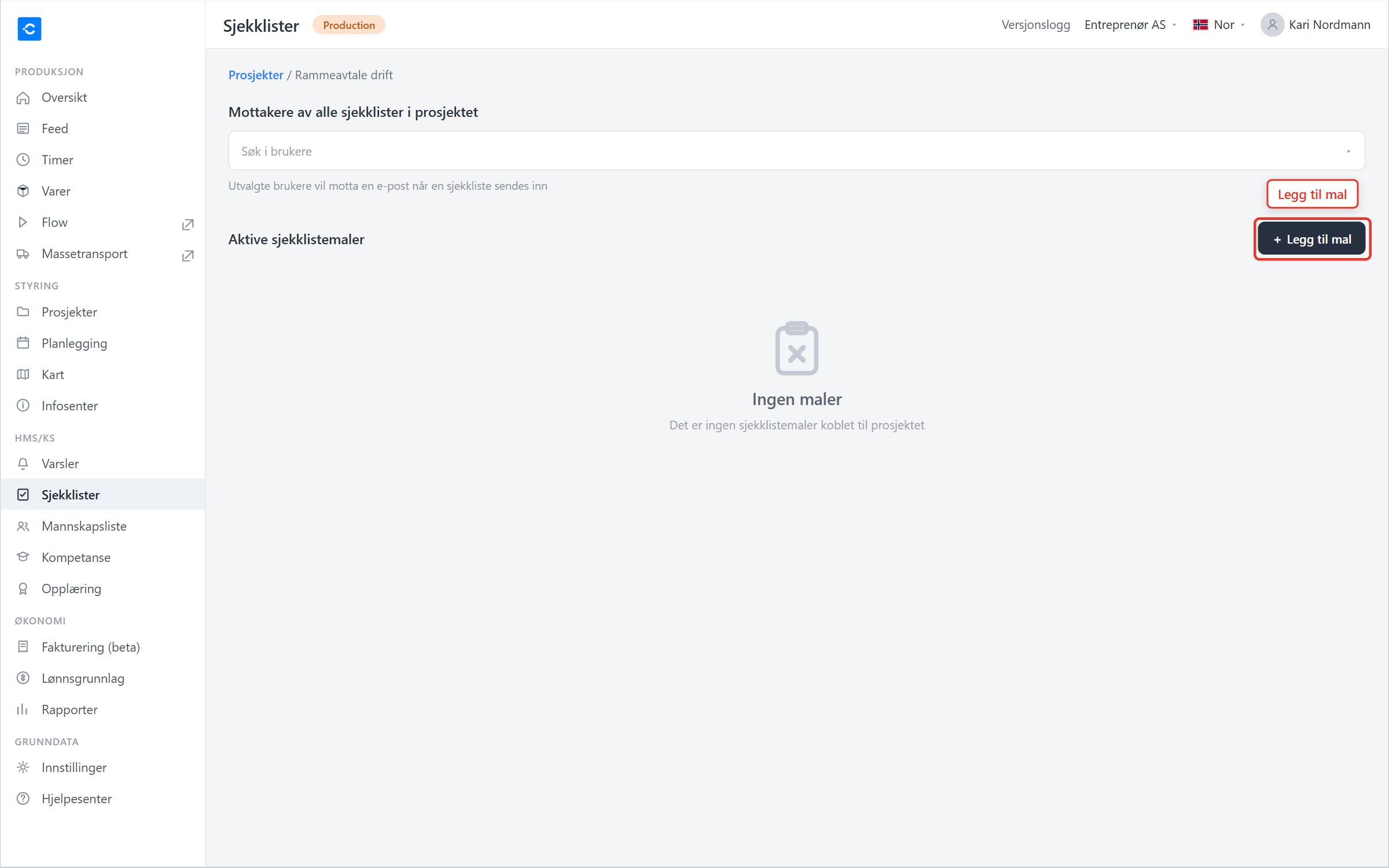 Prosjektinnstillinger med tomt mal-oppsett og "Legg til mal-knappen"
Steg 4: Velg hvilke maler som skal med
Du får opp dialogen "legg til mal". Til venstre ser du mappestrukturen med alle tilgjengelige maler.
- Huk av boksen ved siden av hver mal du vil legge til (du kan velge flere)
- Valgte maler vises i listen til høyre under Sjekklistemaler: — fjern en mal ved å klikke søppelbøtten ved siden av navnet
- Bruk Søk i maler øverst hvis du har mange maler
- Klikk "neste" når du er fornøyd
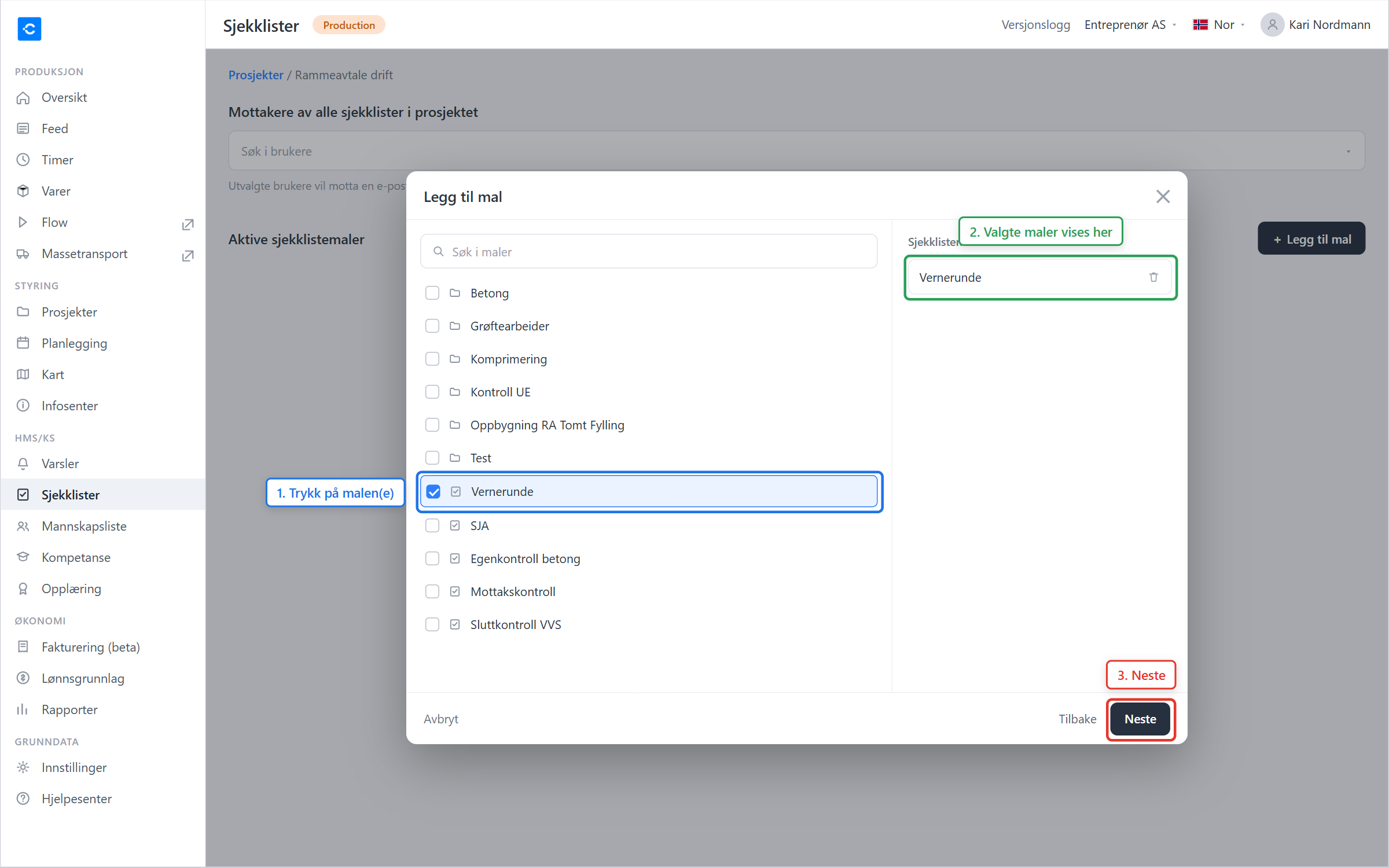 Dialogen «Legg til mal» — huk av maler, se valget til høyre, klikk "Neste"
Sjekkpunkt: Se gjennom listen til høyre før du klikker Neste. Står alle malene du ville ha — og bare de? Ekstra maler her blir liggende i appen og kan skape forvirring.
Steg 5: Velg omfang — hele prosjektet eller arbeidsordrer
Nå velger du hvor på prosjektet malene skal være synlige. Du har to muligheter:
- A. Hele prosjektet — huk av "Legg til sjekklisten på hele prosjektet". Malene er tilgjengelige uansett hvilken arbeidsordre brukeren har valgt.
- B. Utvalgte arbeidsordrer/kapitler — la haken stå tom, og huk i stedet av spesifikke arbeidsordrer i treet til venstre. Brukere som er sjekket inn på andre arbeidsordrer vil ikke se malene.
Bruk Søk i kapitler og arbeidsordrer øverst hvis du har et stort prosjekt.
Klikk "lagre". Koblingen aktiveres umiddelbart. Ute i appen kan det ta til neste synk før malen dukker opp — be brukeren trekke ned i listen for å oppdatere.
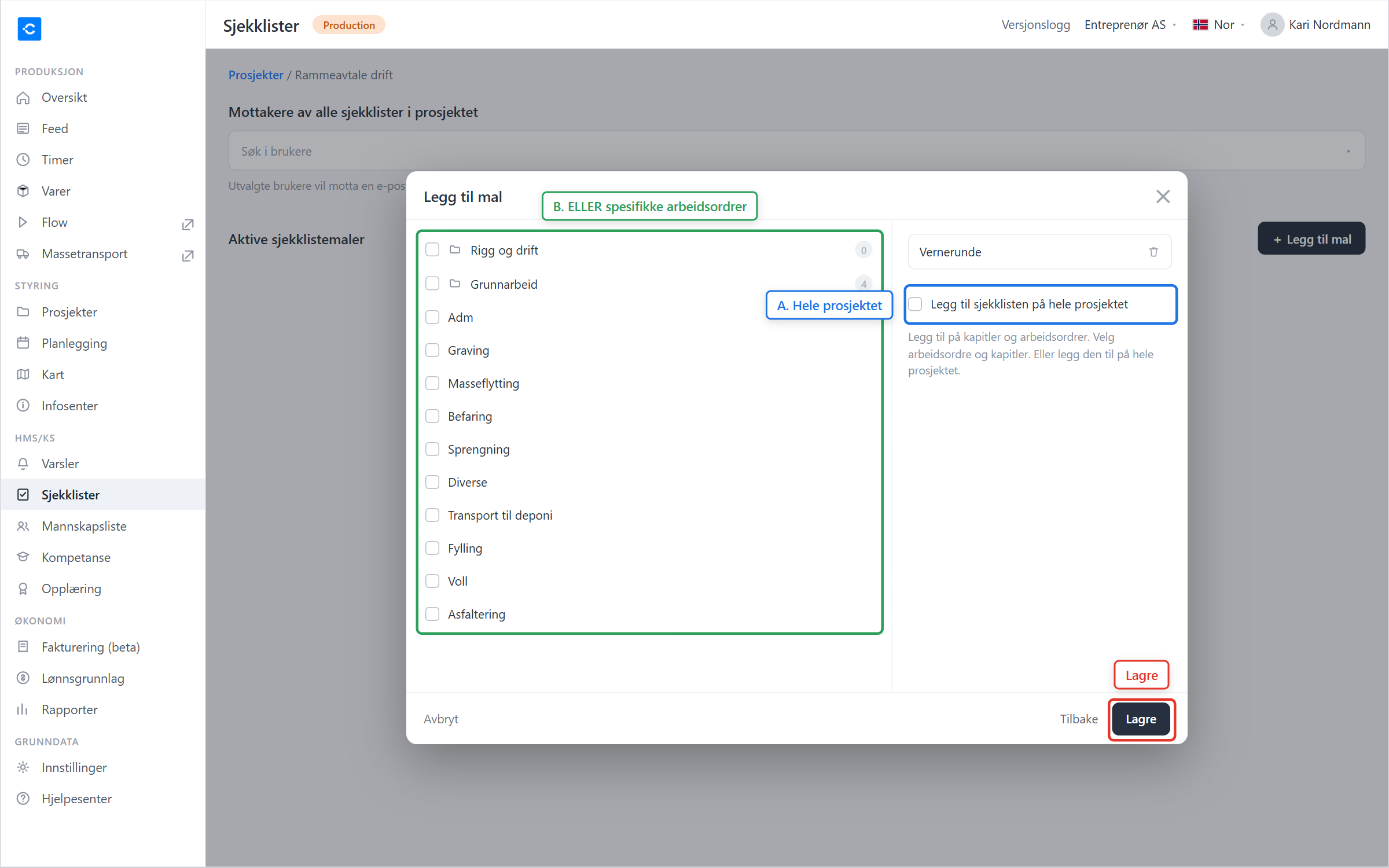 Velg omfang og lagre
Hvis du har valgt flere maler i steg 4, gjelder omfanget her som standard for alle. Trenger du finkornet styring (mal A kun på arbeidsordre X, mal B på Y), gjenta hele flyten én gang per mal.
Etter at sjekklisten er koblet til
- Brukerne ser malen under Sjekklister i appen når de er logget på prosjektet (og evt. står på riktig arbeidsordre, hvis du har begrenset omfanget)
- Du kan koble til flere maler senere uten å påvirke utfylte sjekklister — utfylte instanser er separate fra mal-koblingen
- Hvis du fjerner en mal fra prosjektet, forsvinner muligheten til å starte nye sjekklister fra malen, men allerede utfylte sjekklister beholdes og kan fortsatt åpnes. Fjernede maler havner i «Deaktiverte sjekklistemaler» lenger ned på siden, og kan kobles på igjen derfra.
- Brukere som har Ditio-appen åpen kan trenge å trekke ned for å oppdatere listen før malene dukker opp
ℹ️Vanlige spørsmål
Brukerne ser ikke sjekklisten i appen — hva er galt?
Den klart vanligste årsaken er at arbeideren ikke er sjekket inn på riktig prosjekt. Sjekklister vises i appen basert på hvilket prosjekt (og evt. arbeidsordre) brukeren er sjekket inn på akkurat nå — be vedkommende sjekke ut og inn igjen på riktig prosjekt.
Andre mulige årsaker:
- Brukeren har ikke prosjekttilgang — sjekk under Brukere → Prosjekttilgang.
- Du har begrenset sjekklisten til en arbeidsordre brukeren ikke er sjekket inn på. Be brukeren sjekke inn på riktig arbeidsordre, eller utvid omfanget til hele prosjektet.
- App-cache. Be brukeren trekke ned i sjekklisten for å oppdatere, eller lukke og åpne appen.
Kan jeg koble samme mal til flere prosjekter samtidig?
Ja, gjenta steg 1–5 for hvert prosjekt. Det finnes ikke en bulk-funksjon i Ditio i dag — hvert prosjekt har sine egne sjekkliste-koblinger.
Hva skjer hvis jeg publiserer en ny versjon av malen?
Eksisterende koblinger oppdateres automatisk — neste gang noen starter en ny sjekkliste fra malen, får de den siste versjonen. Sjekklister som allerede er fylt ut beholder versjonen de ble startet med.
Kan jeg endre fra "hele prosjektet" til "arbeidsordre-filter" senere?
Ja. Gå tilbake til Prosjektinnstillinger, klikk «Endre arbeidsordrer» på malraden i listen over aktive sjekklistemaler og juster omfanget. Å endre omfang krever administrator, eller superbruker som er formann på prosjektet. Endringen gjelder framover — sjekklister som er startet før endringen påvirkes ikke.
Hvorfor finner jeg ikke malen min i listen i steg 4?
- Malen er kanskje ikke opprettet ennå. Gå til Sjekklister → Vis sjekklistemaler.
- Malen er opprettet i et annet selskap. Sjekklistemaler er selskapsavgrensede. (Selskaper i samme selskapsstruktur — mor/datter — deler maler.)
- Du mangler rettigheter. Be en administrator hjelpe deg, eller få rollen oppgradert.
Får underleverandører tilgang til sjekklistene?
Ja — alle som har prosjekttilgang (inkludert underleverandører) ser malene som er koblet til prosjektet, så lenge omfanget passer for arbeidsordren de står på, og så lenge underleverandøren er registrert under prosjektets selskap.
❓ Lurer du på noe mer?
Sjekk hjelpesenteret vårt: Hjelpesenter
Eller kontakt Ditio Support:
📞 +47 941 47 041
📧 support@ditio.no