Hvor finner jeg dette?
I menyen til venstre velger du "Ressurser". Øverst finner du fanene "Ressurser og maskiner", "Tilleggsutstyr" og "Ressurstyper".
Tre typer ressurser
Trykk på den svarte knappen «Ny ressurs eller maskin» øverst til høyre. Du får da valget mellom tre typer:
- Ny maskin – en maskin i ditt eget selskap (f.eks. gravemaskin, hjullaster, lastebil).
- Ny personellressurs – en personellrolle/ressurstype i eget selskap (f.eks. fagarbeider, anleggsleder).
- Ny ekstern maskin – en UE-maskin eller innleid maskin (tilhører et annet selskap).
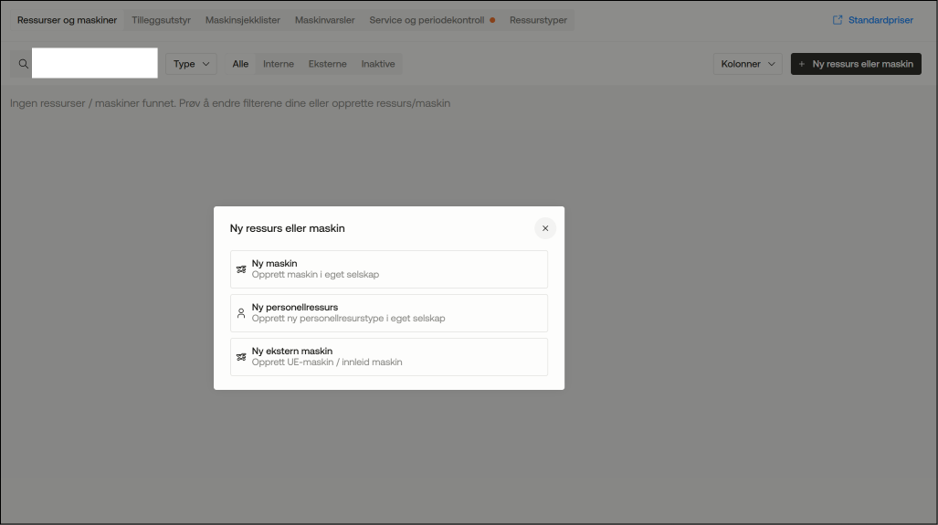
Knappen «Ny ressurs eller maskin» gir deg valg om de tre typene.
Opprett en personellressurs
En personellressurs er enklest. Her er Type låst til «Personell», og du fyller ut det viktigste under "hovedinformasjon":
- Navn – navnet på ressursen/rollen (obligatorisk)
- Firma – hvilket selskap ressursen tilhører
- Ressursnummer – valgfritt internt nummer
- Avdeling – valgfritt
- Timepris – prisen du fakturerer for personen
- Aktiv – vis/skjul ressursen i aktive lister. Vedlegg – legg ved dokumenter ved behov
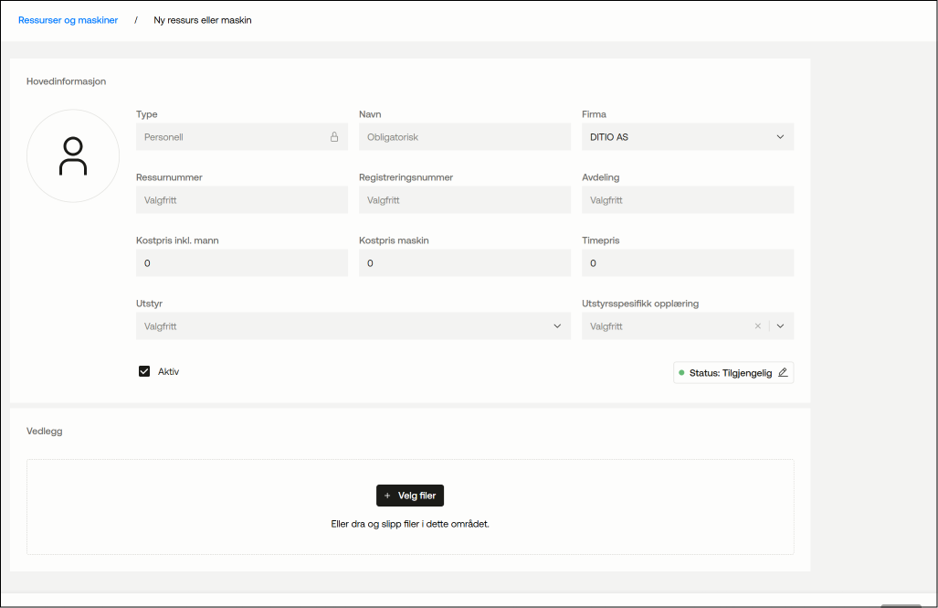
Personellressurs: kun Hovedinformasjon. Type er låst til «Personell».
Hvorfor ser jeg felt tilknyttet maskin på en personellressurs?
Personellressursen bruker det samme skjemaet som maskiner. Derfor ser du også noen felter som egentlig hører til maskiner – for eksempel «Registreringsnummer» og «Kostpris maskin». På en personellressurs kan du se bort fra disse feltene og la dem stå tomme.
Trykk «Lagre» når det obligatoriske (Navn) er fylt ut.
Opprett en maskin
En maskin har flere felter enn en personellressurs, delt inn i seksjonene "Hovedinformasjon", "Detaljer", "Service" og "Periodekontroll".
Hovedinformasjon:
- "Type" – maskintypen/kategorien (f.eks. Beltemaskin, Dumper, Lastebil). Typene styres per selskap – se avsnittet «Kategorier (ressurstyper)».
- "Navn"– navnet på maskinen (obligatorisk). Dette er navnet brukerne ser når de velger ressurs/maskin ved innsjekk i Ditio-appen.
- "Firma" – for en maskin i eget selskap er dette ditt eget firma.
- "Ressursnummer" – internt nummer på maskinen (valgfritt).
- "Registreringsnummer" – maskinens registrerings-/skiltnummer (valgfritt). Dette vises også som egen kolonne i listen – se «Velg hvilke kolonner du vil se».
- "Avdeling og priser" – Kostpris inkl. mann, Kostpris maskin og Timepris.
- "Utstyr" – knytt fast tilleggsutstyr til maskinen.
- "Utstyrsspesifikk opplæring" – koble maskinen mot en opplæring, slik at det stilles krav om gjennomført opplæring.
- "Aktiv / Multi reg / Status" – styrer om maskinen er aktiv, og viser tilgjengelighetsstatus.
- "Vedlegg" – legg ved f.eks. bilder eller dokumentasjon.
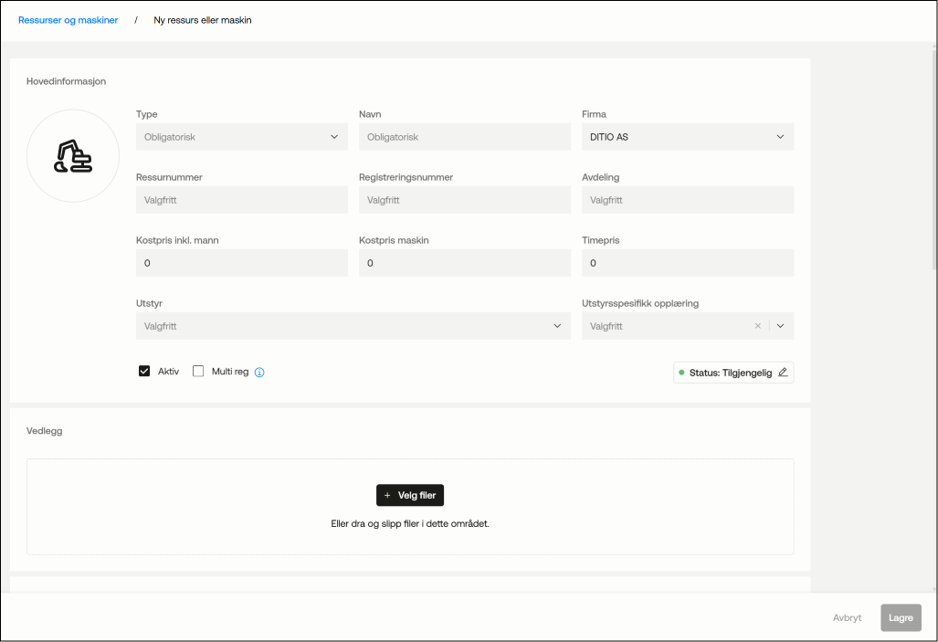
Hovedinformasjon – inkl. Registreringsnummer, Utstyr og Utstyrsspesifikk opplæring.
Hva vises i appen ved innsjekk?
Når brukerne velger "ressurs/maskin" ved innsjekk i Ditio-appen, er det «Navn»-feltet som vises. Det nye «Registreringsnummer»-feltet vises ikke i innsjekk-velgeren – registreringsnummeret ser man bare ved å trykke info-knappen på maskinen. Vil dere at registreringsnummeret skal synes i appen ved innsjekk, må det (også) skrives inn som en del av "Navn"-feltet.
Registreringsnummer-feltet er ikke obligatorisk. Fordelen med å fylle det ut i web er at reg.nr kan vises som egen kolonne og sorteres i listen (se «Velg hvilke kolonner du vil se»).
Detaljer:
Under "Detaljer" legger du inn mer utfyllende informasjon om maskinen (ingen felt er obligatorisk):
- "Ansvarlig person" – søk opp og velg en bruker som er ansvarlig for maskinen.
- "Serienummer", "Motornummer", "Byggeår", "Vekt (tonn)" og "Utslippsklasse" – teknisk informasjon.
- "Anskaffet" og "Timer v. kjøp" – når maskinen ble anskaffet og timeteller ved kjøp.
- "Kapasitet", "konverteringsfaktor" og "drivstoff" – kapasitetsenhet/verdi, henger-kapasitet, samt enhet, rate og type for drivstofforbruk.
- Forsikret til og Notat – forsikringsdato og fritekst-notat.
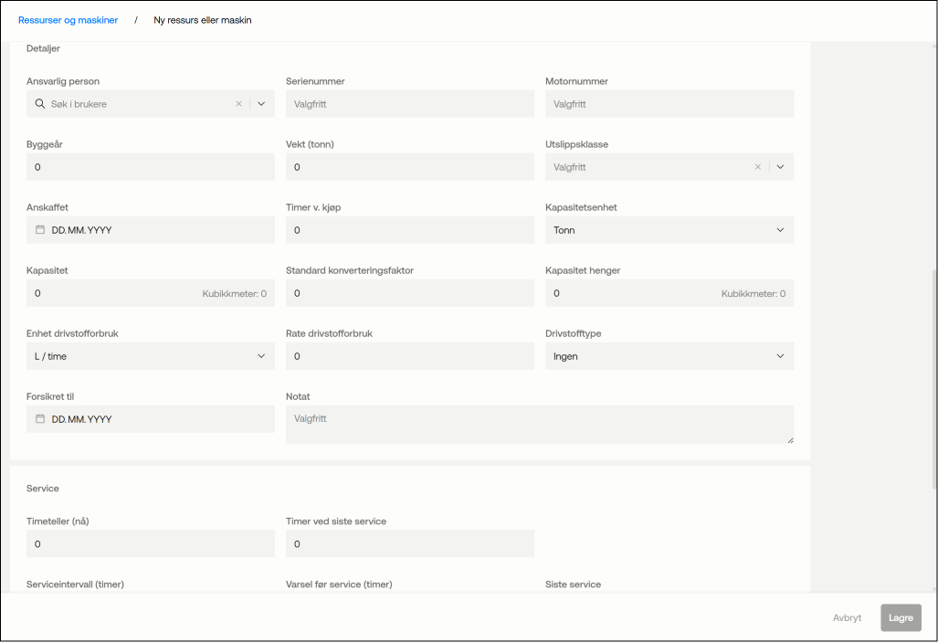
Detaljer: ansvarlig person, teknisk info, kapasitet, drivstoff og notat.
Service og påminnelser:
I Service-seksjonen setter du opp serviceoppfølging for maskinen basert på timeteller (ingen felt er obligatorisk):
- "Timeteller (nå)" og "Timer ved siste service" – dagens timeteller og timeteller ved forrige service.
- "Serviceintervall (timer)" – hvor mange timer det skal gå mellom hver service.
- "Varsel før service (timer)" – hvor mange timer før service du vil bli varslet.
- "Siste service" – dato for forrige service.
- "Service epost" – e-postadressen som skal motta service-påminnelsen.
Under "Periodekontroll" legger du inn Siste periodekontroll, Neste periodekontroll og en Periodekontroll-epost for varsling om periodisk kontroll.
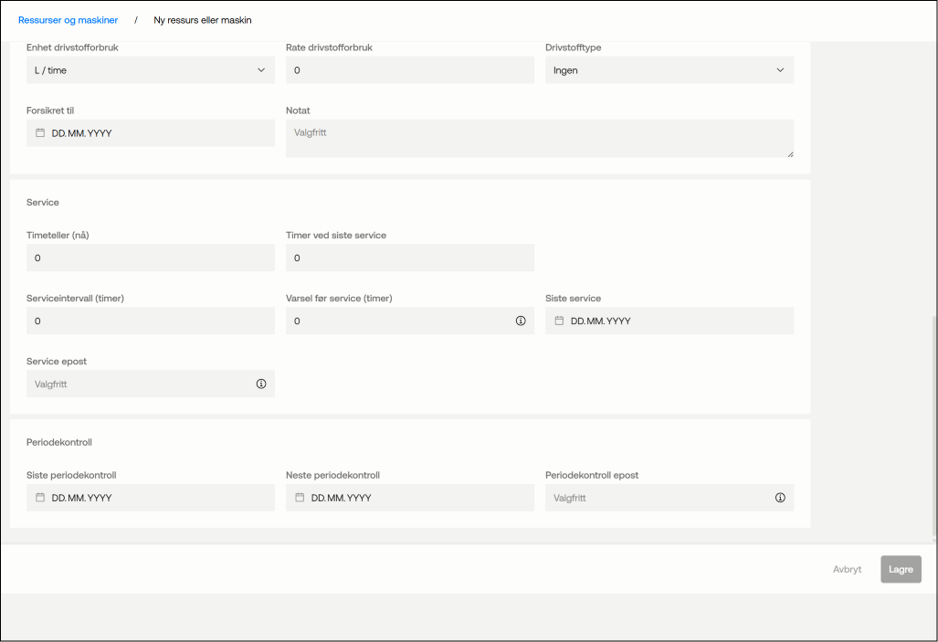
"Service" og "Periodekontroll": serviceintervall, varsel før service og e-post for påminnelser.
💡 Tips: For at service-påminnelser skal fungere, må maskinen ha et serviceintervall og en gyldig timeteller. Timetelleren oppdateres etter hvert som maskinen brukes.
Opprett en ekstern maskin (UE / innleid)
En ekstern maskin er en UE-maskin eller innleid maskin som tilhører et annet selskap. Skjemaet er likt som for en vanlig maskin, men forskjellen er feltet Firma: her er firma obligatorisk, og du velger selskapet maskinen tilhører. Eksterne maskiner vises under fanen «Eksterne» i listen.
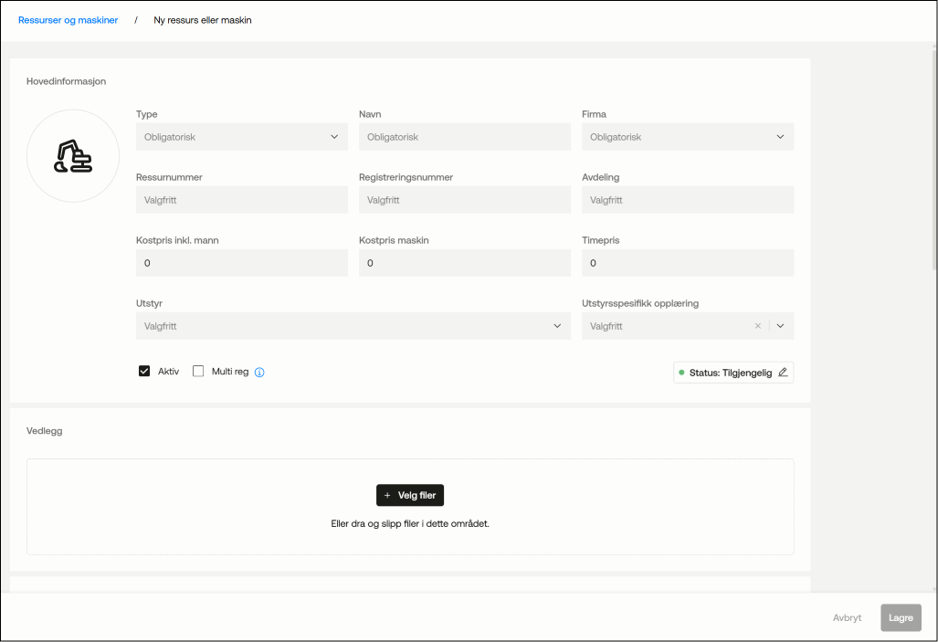
Ekstern maskin: samme skjema som en maskin, men Firma (UE-/innleid-selskap) er obligatorisk.
Opprett tilleggsutstyr
Tilleggsutstyr er utstyr som brukes sammen med en ressurs – for eksempel tilhenger, grabb, GPS eller et håndverktøy. Gå til fanen «Tilleggsutstyr» og trykk «Nytt tilleggsutstyr». Fyll ut:
- "Beskrivelse" – navnet på utstyret (obligatorisk).
- "Ressursnummer" og "Avdeling" – valgfrie referanser.
- "Timepris" og "Kostpris" – priser for utstyret.
- "Utstyrsspesifikk opplæring" – koble utstyret mot en opplæring om det kreves.
- "Drivstoff" – enhet, rate og type drivstofforbruk hvis relevant.
- "Aktiv" – om utstyret er aktivt.
- Multi reg" - om flere skal kunne føre på utstyret samtidig
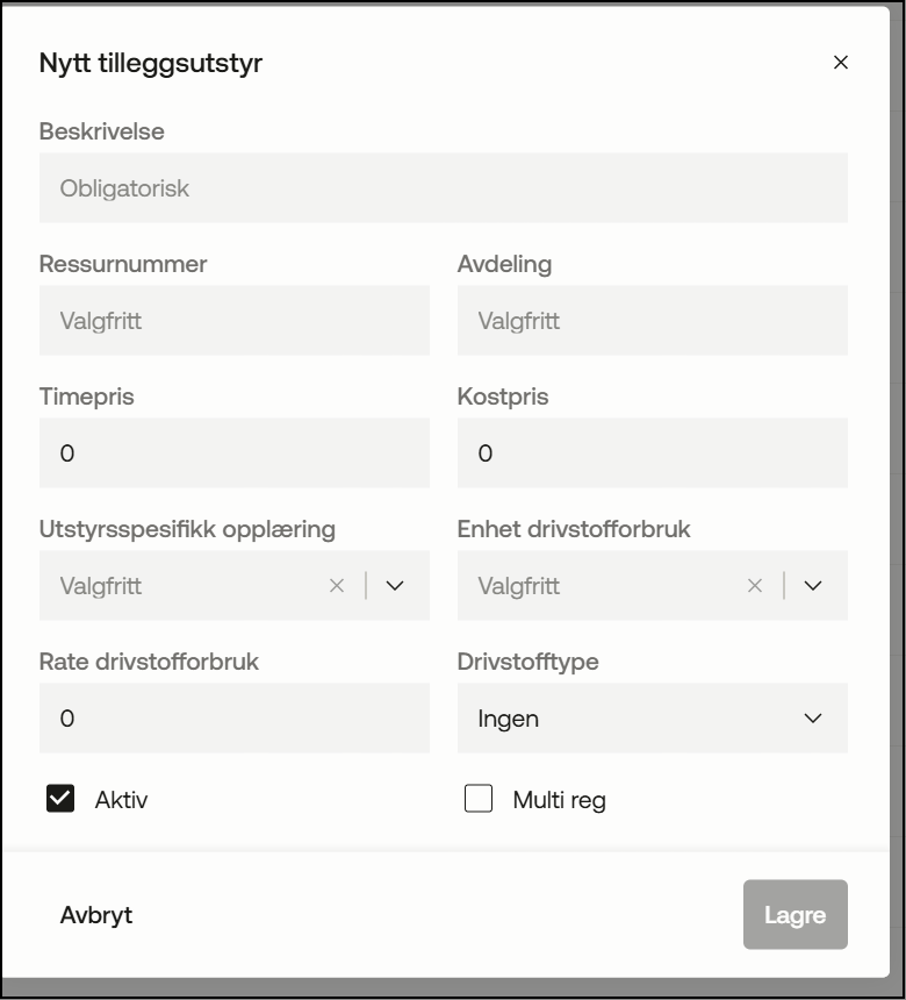
Dialogen «Nytt tilleggsutstyr»
Når tilleggsutstyret er opprettet, kan du knytte det til en ressurs via feltet «Utstyr» på ressurskortet. Utstyret kan også legges til fra Ditio-appen mens man er sjekket inn på en ressurs.
Kategorier (ressurstyper)
Feltet «Type» på ressurskortet henter kategorien fra fanen «Ressurstyper». Her ser du alle ressurstypene selskapet har (f.eks. Beltemaskin, Dumper, Lastebil, Personell, Utstyr, Verktøy), med hver sin basetype.
Trenger du en type som ikke finnes, trykker du «Legg til ny ressurstype».
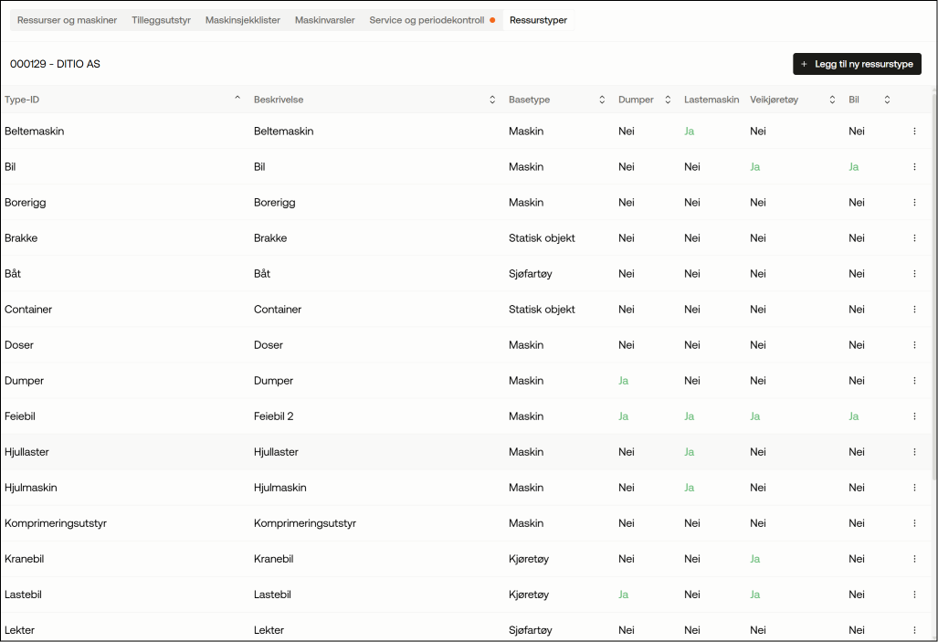
Fanen «Ressurstyper»: kategoriene som styrer Type-feltet på ressursene
Merk: Du må ha tilgang som «kontoeier» for å kunne opprette nye maskinkategorier (ressurstyper). Ressurstypene styres per selskap og settes gjerne opp ved oppstart.
Følg opp service og periodekontroll
Når du har lagt inn serviceintervall, forsikring og periodekontroll på maskinene, samler Ditio opp det som nærmer seg frist under fanen «Service og periodekontroll». Her får du en enkel oversikt å følge opp på, med kolonnene:
- "Maskinnavn" – hvilken maskin det gjelder (med ressursnummer).
- "Type" – hva slags frist det er (f.eks. Periodekontroll eller Forsikring).
- "Melding" – en tekst som forklarer fristen, f.eks. «Trenger periodekontroll innen: …» eller «Forsikring utløper: …».
- "Frist" – datoen fristen gjelder.
Klikk på en maskin i listen for å åpne maskinkortet og oppdatere datoene. Fanen har en markør når det finnes noe som trenger oppfølging.
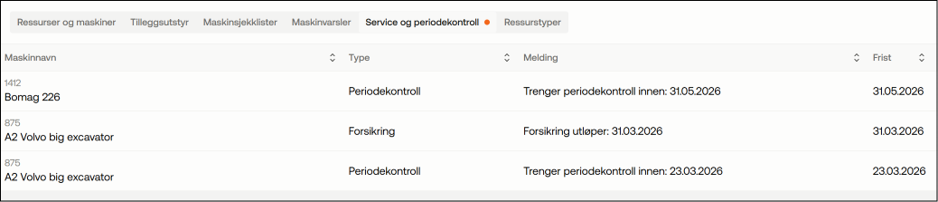
Fanen «Service og periodekontroll»: maskiner med service, periodekontroll eller forsikring som nærmer seg frist.
Velg hvilke kolonner du vil se
I listen «Ressurser og maskiner» kan du nå selv velge hvilke kolonner som skal vises.
Trykk på knappen «Kolonner» øverst til høyre og huk av/på kolonnene du vil ha. Valget huskes for din bruker.
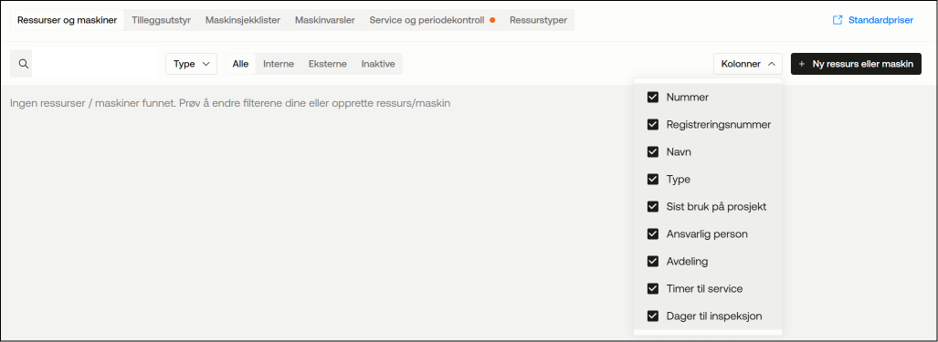
Kolonnevelgeren «Kolonner» – inkludert den nye kolonnen Registreringsnummer.
ℹ️Vanlige spørsmål
Hva er forskjellen på en "maskin" og en "ekstern maskin"?
En "maskin" tilhører ditt eget selskap. En "ekstern maskin" er en UE-maskin eller innleid maskin som tilhører et annet selskap – der velger du selskapet i Firma-feltet, og maskinen havner under fanen «Eksterne».
Hvordan får jeg påminnelse om service?
På maskinkortet, under Service, setter du Serviceintervall (timer), Varsel før service (timer) og en Service-epost. Da får dere varsel på e-post når det nærmer seg service, basert på maskinens timeteller. Periodekontroll settes opp på samme måte lenger ned.
Hvordan kobler jeg opplæring til en maskin?
Bruk feltet «Utstyrsspesifikk opplæring» under Hovedinformasjon på ressurs- eller utstyrskortet, og velg riktig opplæring.
Hvordan legger jeg tilleggsutstyr på en ressurs?
Opprett utstyret under fanen «Tilleggsutstyr», og knytt det til ressursen via feltet «Utstyr» på ressurskortet. Utstyr kan også legges til fra appen mens man er sjekket inn.
Kan jeg endre hvilke kolonner som vises i listen?
Ja. Trykk «Kolonner» øverst til høyre i listen «Ressurser og maskiner» og huk av/på kolonnene du vil se. Valget huskes for din bruker.
Finnes ikke maskintypen jeg trenger?
Gå til fanen «Ressurstyper» og trykk «Legg til ny ressurstype». Du må ha tilgang som «kontoeier» for å opprette nye maskinkategorier. Typene styres per selskap.
❓ Lurer du på noe mer?
Sjekk hjelpesenteret vårt: Hjelpesenter
Eller kontakt Ditio Support:
📞 +47 941 47 041
📧 support@ditio.no