Ansatt vs Underleverandør — hva er forskjellen?
|
|
Ansatt |
Underleverandør |
|
Tilhører |
Ditt eget selskap |
Et eksternt selskap |
|
Brukes til |
Egne ansatte du timefører på |
Personer fra eksterne firma som jobber på dine prosjekter |
|
Ekstra felter |
– |
Startdato + valg av underleverandør-selskap |
|
Felter og rettigheter |
Full HR-flyt (lønn, tillegg, godkjenning) |
Begrenset — ingen lønnsfelter; godkjenning går oftest gjennom UL-firmaet |
Tommelfingerregel: Hvis personen er på din lønningsliste → Ansatt. Hvis personen er ansatt et annet sted, men jobber for deg → Underleverandør.
Du trenger ikke å opprette underleverandør-selskapet på forhånd. Selskapet velges (eller søkes opp i Brønnøysund) inne i samme bruker-flyt.
Steg 1: Gå til Brukere
Klikk på "Brukere" i menyen til venstre.
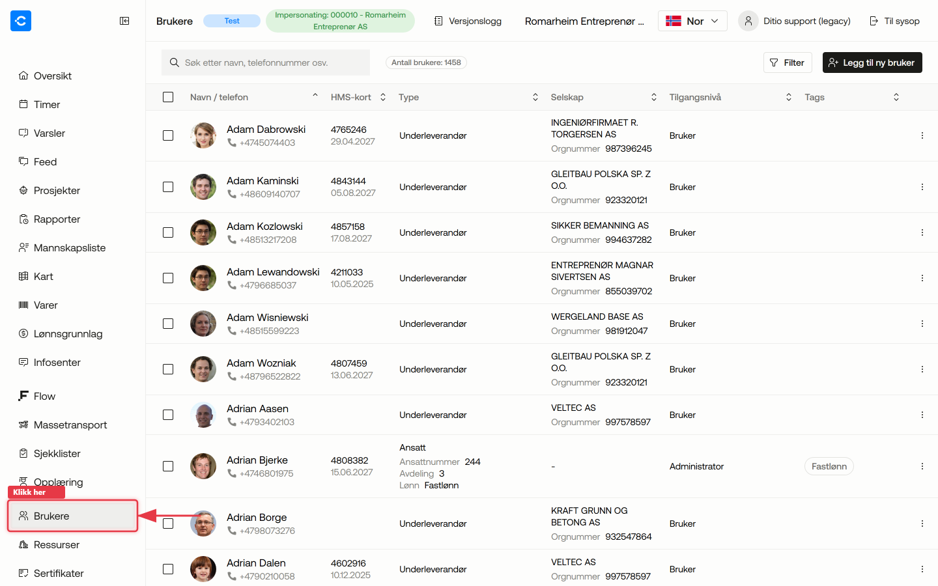
Brukere i menyen
Steg 2: Klikk "Legg til ny bruker"
Øverst til høyre finner du knappen "Legg til ny bruker".
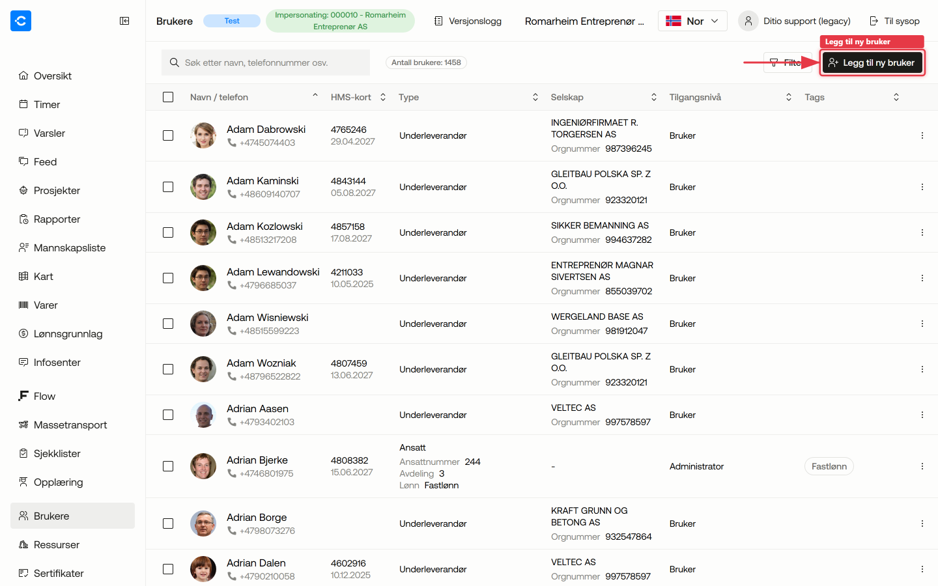 Legg til ny bruker-knapp
Steg 3: Søk etter personen
Skriv inn telefonnummer eller navn i søkefeltet. Ditio sjekker om personen allerede finnes:
- Treff: Velg den eksisterende personen fra listen — da knyttes brukeren til ditt selskap
- Ingen treff: Skriv inn telefonnummer eller navn og klikk "Opprett bruker"
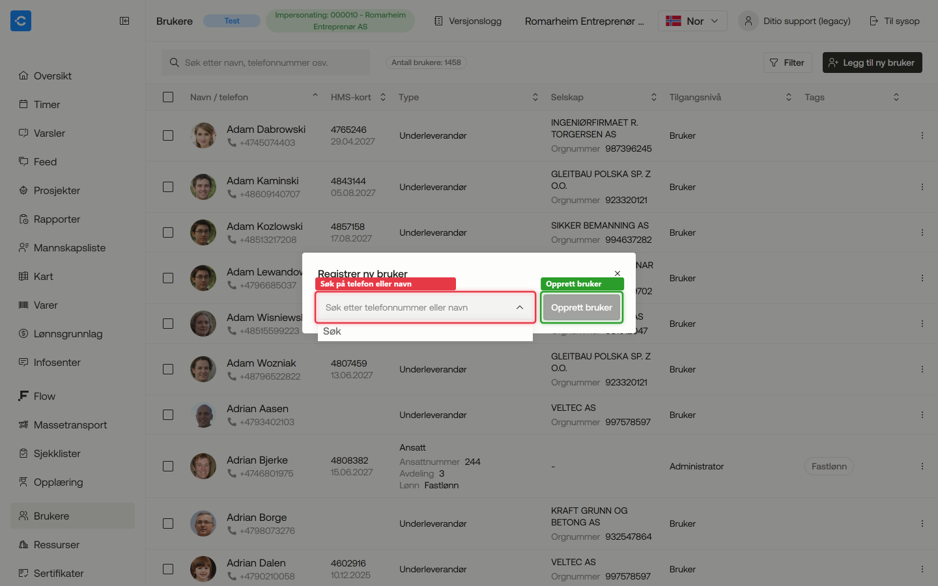 Søk etter person i Ny bruker-modal
Hvorfor sentralisert søk?
En person kan jobbe for flere selskaper samtidig i Ditio. Hvis vedkommende allerede har en Ditio-bruker (f.eks. fra et tidligere arbeidsforhold), gjenbruker vi den slik at all relevant grunndata følger med.
Steg 4: Personalia
Fyll inn obligatoriske felter:
- Fornavn
- Etternavn
- Telefonnummer
- Fødselsdato
Valgfritt: HMS-kort + gyldighetsdato, stilling, e-post, adresse, nærmeste pårørende, leder.
Klikk "Fortsett "når du er klar.
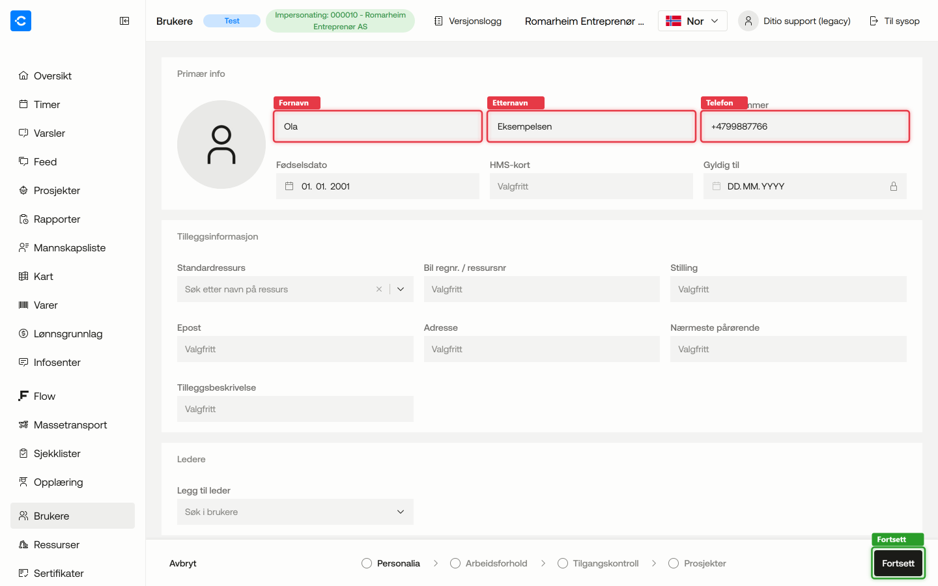 Personalia-skjema
Steg 5: Arbeidsforhold — Ansatt eller Underleverandør
Her bestemmer du om personen er Ansatt eller Underleverandør.
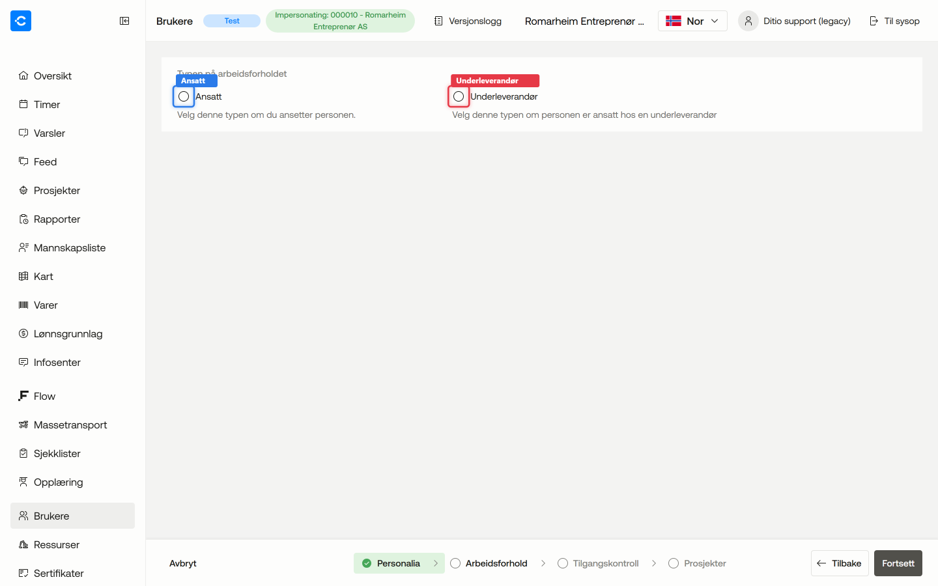 Velg type arbeidsforhold
Hvis du velger Underleverandør
Da dukker det opp to ekstra felter:
- Startdato — når personen begynner som UL hos deg
- Selskap — hvilket underleverandør-firma personen er ansatt i
Søk etter selskapet i feltet. Hvis det allerede er registrert i Ditio, kommer det opp i lista. Hvis ikke, kan du søke det opp i Brønnøysundregistrene og legge det til derfra.
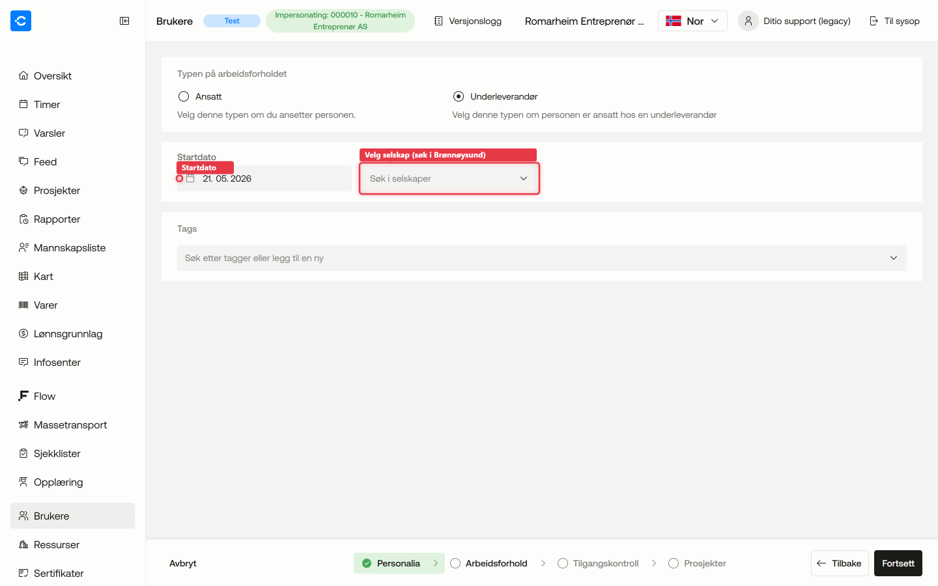 Underleverandør-felter (Startdato + Selskap)
Du kan også legge til Tags her dersom du vil gruppere brukeren (valgfritt). Klikk "fortsett".
Steg 6: Tilgangsnivå
Tre nivåer å velge mellom:
- Bruker — vanlig ansatt som timefører på prosjekt. Standardvalg.
- Superbruker — kan se og godkjenne timer på vegne av andre
- Administrator — full tilgang til å administrere selskapet, brukere og prosjekter
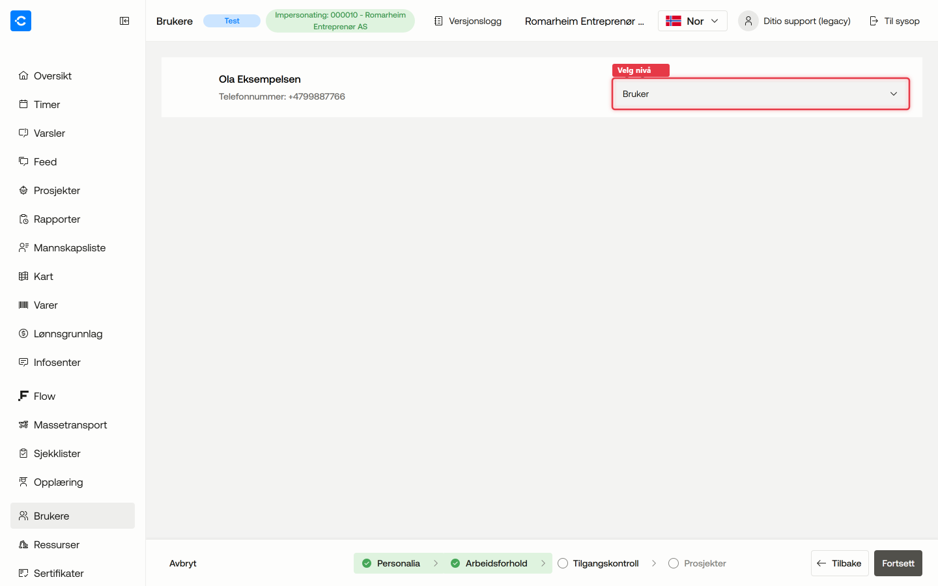 Velg tilgangsnivå
Klikk "fortsett".
Steg 7: Prosjekttilgang — raskeste vei
For at brukeren skal kunne timeføre, må vedkommende ha tilgang til minst ett prosjekt.
Du har to muligheter:
- 1. Legg til nytt prosjekt — velg ett eller flere prosjekter manuelt
- 2. Kopier fra en annen bruker — gjenbruker prosjektoppsettet fra en eksisterende bruker
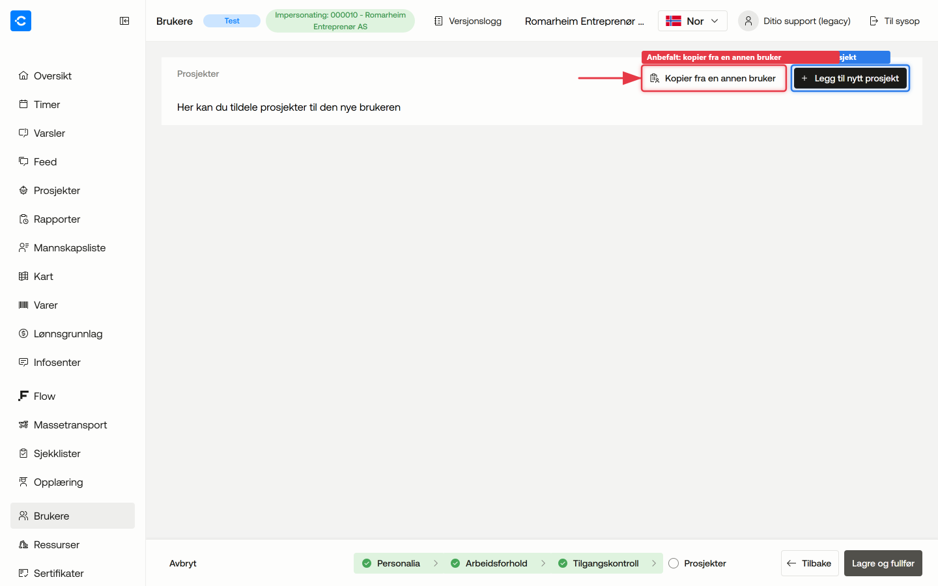
Prosjekttilgang
Raskeste vei: Bruk "Kopier fra en annen bruker" hvis du har en eksisterende bruker med riktig prosjekttilgang. Da slipper du å klikke gjennom prosjektlista manuelt — alt blir kopiert i ett kjapt steg.
Steg 8: Lagre og fullfør
Klikk "Lagre og fullfør" når prosjektene er valgt. Brukeren er nå opprettet og kan logge inn i Ditio.
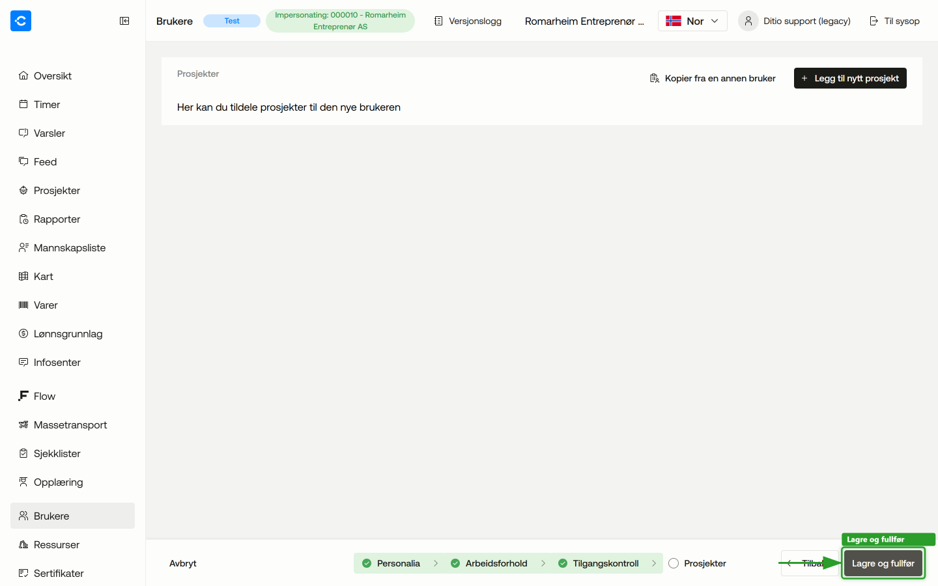 Lagre og fullfør-knapp
Vanlige spørsmål
Hva hvis personen ikke har et norsk telefonnummer?
Skriv inn med landskode (f.eks. +46 for Sverige). Ditio støtter internasjonale nummer.
Kan jeg endre fra "ansatt" til "underleverandør " etterpå?
Ja — åpne brukerprofilen, gå til "arbeidsforhold", og endre typen. Husk at lønnsdata kan endres som følge av byttet.
Brukeren får ikke logget inn — hva gjør jeg?
Send "velkomst-sms" på nytt fra brukerprofilen (under "Handlinger" → "Send velkomst-sms"). Da får personen en lenke for å sette opp Ditio-appen.
Hvordan sletter jeg en bruker?
På brukerens profilside finner du "slett bruker" under "handlinger". Merk at sletting fjerner brukeren fra ditt selskap, men personen kan fortsatt eksistere i Ditio knyttet til andre selskaper.
Underleverandør-selskapet finnes ikke i listen — hva gjør jeg?
Søk med organisasjonsnummer eller fullt firmanavn. Hvis selskapet er nyetablert og enda ikke i Brønnøysund, ta kontakt med Ditio support for hjelp.