Som leder/godkjenner kan du legge til bilder og dokumenter på en timeføring direkte i nettleseren – for eksempel foto fra anlegget, dokumentasjon av utført arbeid på en arbeidsordre, eller kvittering for materiell knyttet til en bestemt ressurs.
Bildene blir værende på timeføringen, slik at dere kan dokumentere arbeidet både internt og ut mot kunden.
Merk: Denne funksjonen ligger i lederens timegodkjenning – ikke i "Mine timer". Du må derfor ha rolle som anleggsleder, formann, prosjektleder eller tilsvarende på prosjektet.
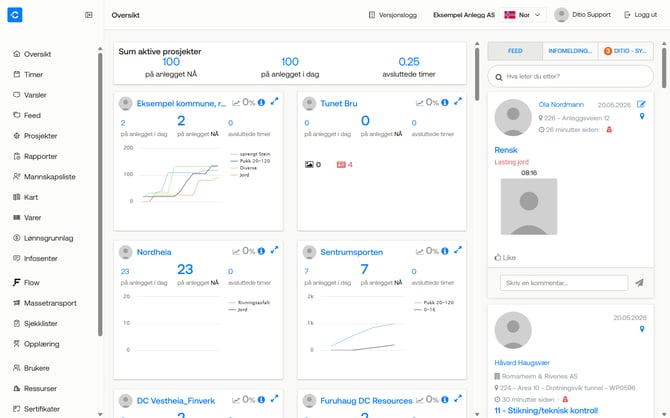
1. Åpne timegodkjenningen
Klikk på meny-knappen øverst til venstre og velg Timer (i noen versjoner heter den Timegodkjenning).
2. Finn riktig dag og person
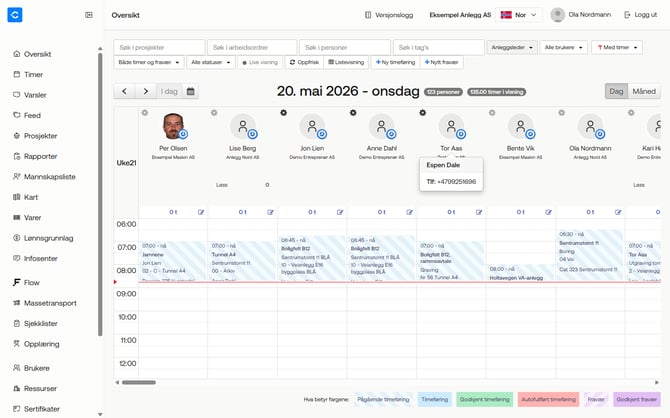
Velg dag-visning og naviger til datoen du skal jobbe med. Bruk filtrene øverst – for eksempel "Søk i prosjekter" eller "Søk i arbeidsordrer" – hvis du vil snevre inn til ett anlegg. Hver person vises som en kolonne, og hver timeføring som en blokk i kalenderen (arbeidsordre, aktivitet, ressurs og klokkeslett).
3. Klikk på timeføringen
Klikk på blokken til den timeføringen du vil legge bilde på. Da åpner Detaljer/ Timeredigering-dialogen, hvor du ser alle feltene for den ene timeføringen: prosjekt, person, arbeidsordre, ressurs, pause og timer. Til høyre for ressursfeltet finner du et lite kamera-ikon. Det er der bildet legges inn.
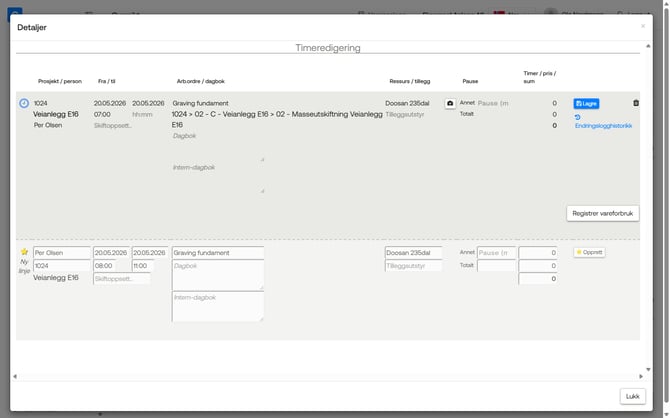
Tips: Kamera-knappen står på samme rad som ressursen (f.eks. gravemaskin/dumper). Bildet knyttes til hele timeføringen – ikke bare til ressursen.
4. Last opp bildet
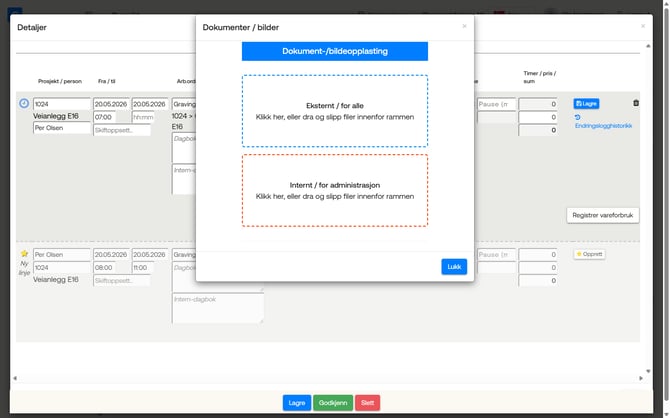
Når du klikker kamera-ikonet åpner Dokumenter/ bilder-vinduet. Her får du to opplastingssoner: Eksternt/ for alle (blå ramme) – synlig også forkunden, og Internt
 /
/