---
title: ✅ Slik godkjenner du timer (steg 1 - førstegodkjenner)
description: Timegodkjenning steg 1
---
[Gå til innhold](https://help.ditio.app/nb/ditio-knowledge-base/slik-godkjenner-du-timer-steg-1-førstegodkjenner#main-content)
Norwegian Bokmål
Vis undermeny for oversettelser
Ditio AS
Åpne hovednavigasjon
Lukk hovednavigasjon
- Norwegian Bokmål
Vis undermeny for oversettelser
- Kontakt oss
Kontakt oss
Hvordan kan vi hjelpe deg?
- Det finnes ingen forslag fordi søkefeltet er tomt.
1. [Ditio Hjelpesenter.](https://help.ditio.app/nb/ditio-knowledge-base?hsLang=nb)
2. [Lønn og fravær](https://help.ditio.app/nb/ditio-knowledge-base/l%C3%B8nn-og-frav%C3%A6r?hsLang=nb)
# ✅ Slik godkjenner du timer (steg 1 - førstegodkjenner)
## Som leder er du ansvarlig for å godkjenne timeregistreringene til dine ansatte. Dette kalles godkjenning i steg 1, og gjøres i timegodkjennings-kalenderen. Etter at du har godkjent, er timene klare for videre behandling i lønnsgrunnlaget.
*Denne artikkelen viser godkjenning fra kalenderen. Du kan også godkjenne fra lønnsgrunnlaget, men det er en egen flyt.*
**Steg 1: Gå til Timer**
Klikk på **Timer** i menyen til venstre.
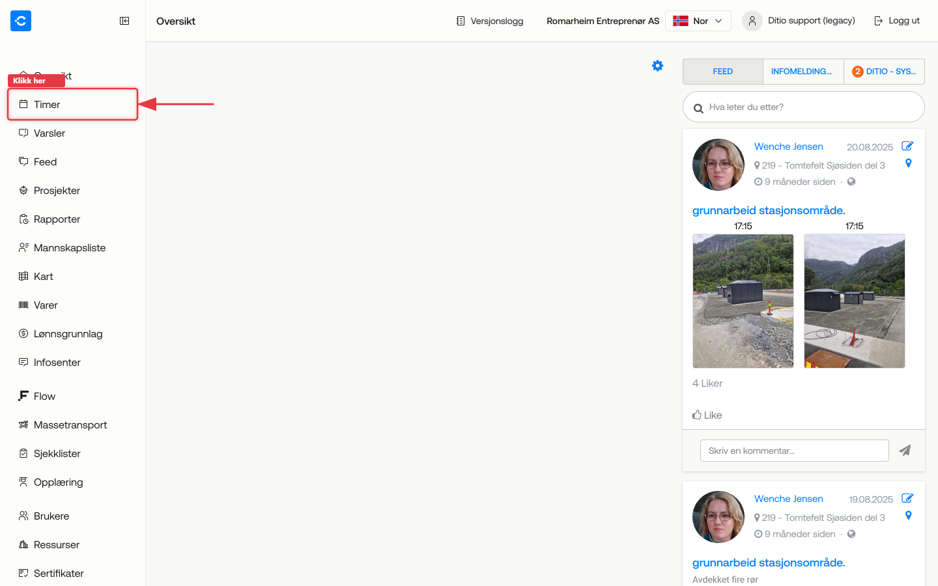
*Meny med Timer markert*
*** Steg 2: Velg visning***
Timegodkjenning åpner seg med en kalender som viser dine ansattes registreringer.
Du kan velge mellom **Dag** og **Måned**:
- **Dag** — viser én dag av gangen med alle ansatte som kolonner
- **Måned** — gir deg en oversikt over hele måneden
Knappen "**I dag"** tar deg raskt tilbake til dagens dato.
*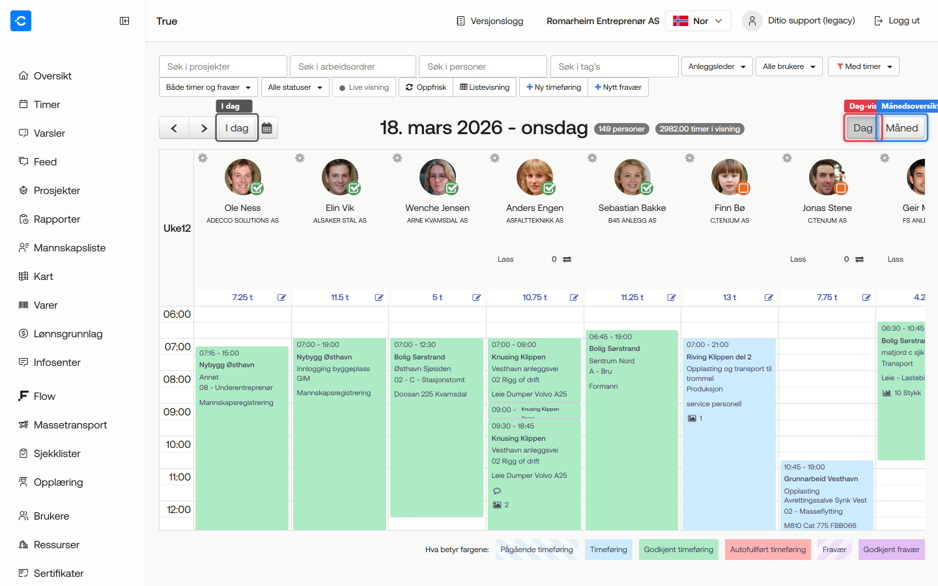Dagsvisning av kalenderen*
***Fargeforklaring (nederst i vinduet):** Timer som er klar for godkjenning (blå). Godkjent timeføring (grønn), autofullført timeføring (oransje), Pågående timeføring (blå striper), registrert fravær som ikke er godkjent enda (lilla striper) Fravær som er klar til godkjenning (lilla)*
**Steg 3: Filtrer på prosjekt (anbefalt)**
Dersom du har mange ansatte på flere prosjekter, kan det være enklere å se ett prosjekt om gangen.
Skriv navnet på prosjektet i **Søk i prosjekter**-feltet, og velg det fra forslagslisten.
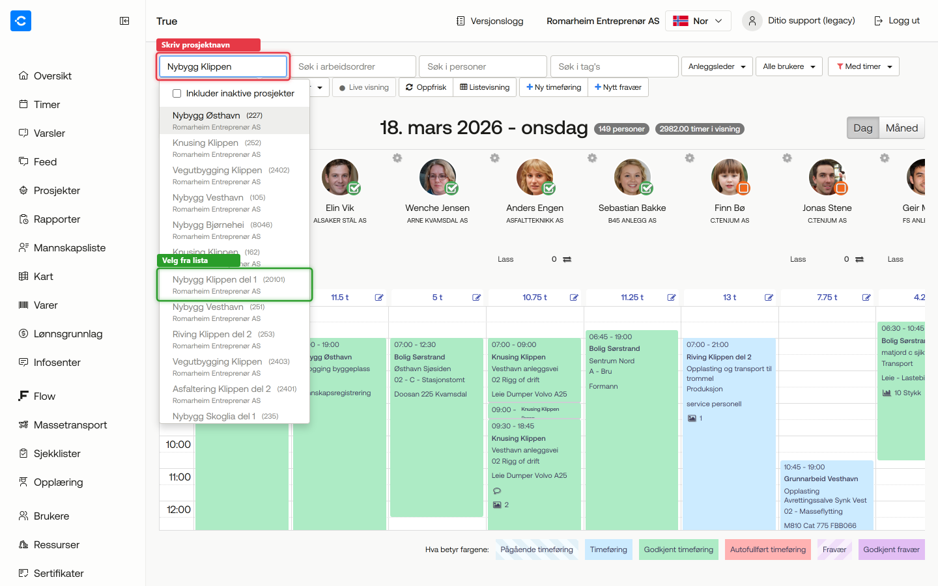*Prosjektfilter med søkefelt og forslag markert*
Kalenderen viser nå kun de ansatte som har timer på det valgte prosjektet:
*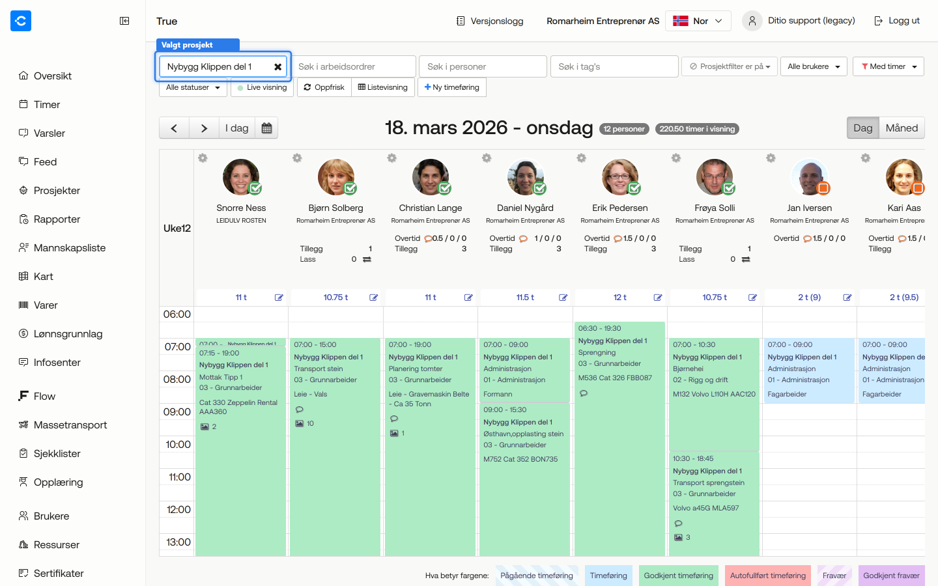Kalenderen filtrert på ett prosjekt*
***Tips:** Du kan fjerne filteret ved å trykke på krysset i prosjektfeltet for å se alle ansatte igjen.*
***Steg 4: Korriger en feil timeregistrering***
Dersom en ansatt har ført feil tid — for eksempel feil start- eller sluttidspunkt — kan du åpne registreringen og rette den direkte.
**Slik åpner du en registrering:** Klikk på **timeblokken** i kolonnen til den ansatte. Ikke på profilbildet, men på selve blokken med timene eller på blyanten ved timeoppsummeringen.
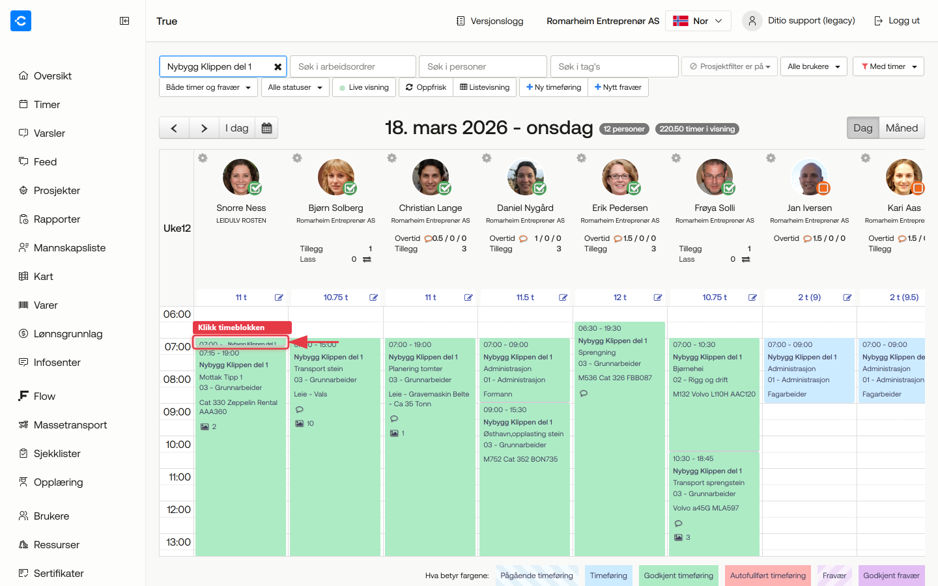*Klikk på timeblokken for å åpne redigeringsdialog*
**Rediger tid og aktivitet:** En dialog åpner seg med detaljene for den valgte registreringen. Her kan du endre:
- **Fra** — starttidspunkt
- **Til** — sluttidspunkt
- **Arbeidsordre** — om den ansatte har valgt feil aktivitet
- **Bilder** - tilføye bilder ved å trykke på kameraknappen
Klikk **Lagre** (blå knapp) for å lagre endringene.
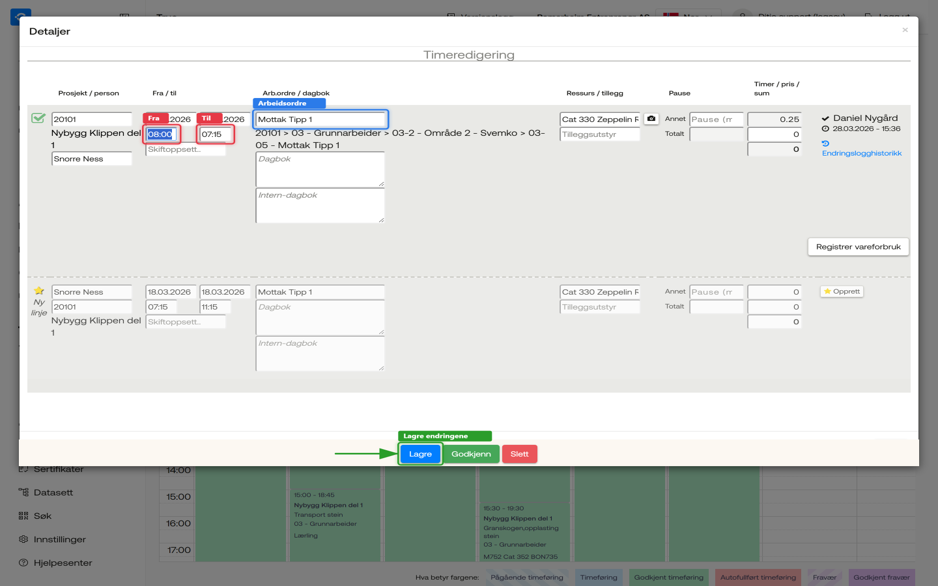*Timeredigering-dialog med Fra, Til, Arbeidsordre og Lagre markert*
*Obs: Lagre-knappen blir tilgjengelig først etter at du har gjort en endring. Trykk lukk-ikonet (×) øverst til høyre for å lukke uten å lagre.*
**Steg 5: Godkjenn en ansatt sine timer**
Når timene ser riktige ut, kan du godkjenne dem.
Klikk på **profilbildet** til den ansatte øverst i kolonnen. Dette godkjenner alle timeregistreringene deres for den dagen.
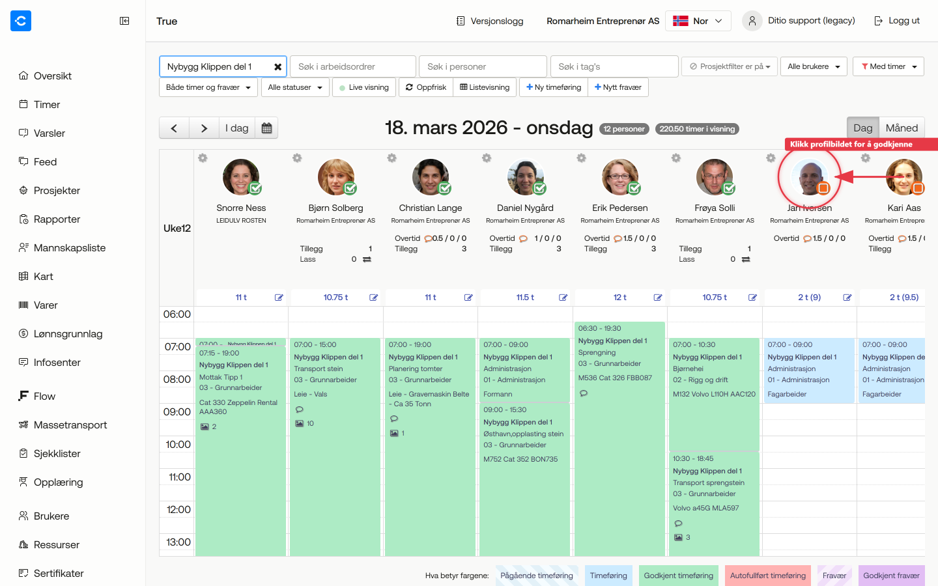
*Klikk på "boks" på profilbildet for å godkjenne*
Etter godkjenning viser profilbildet en grønn hake ✓:
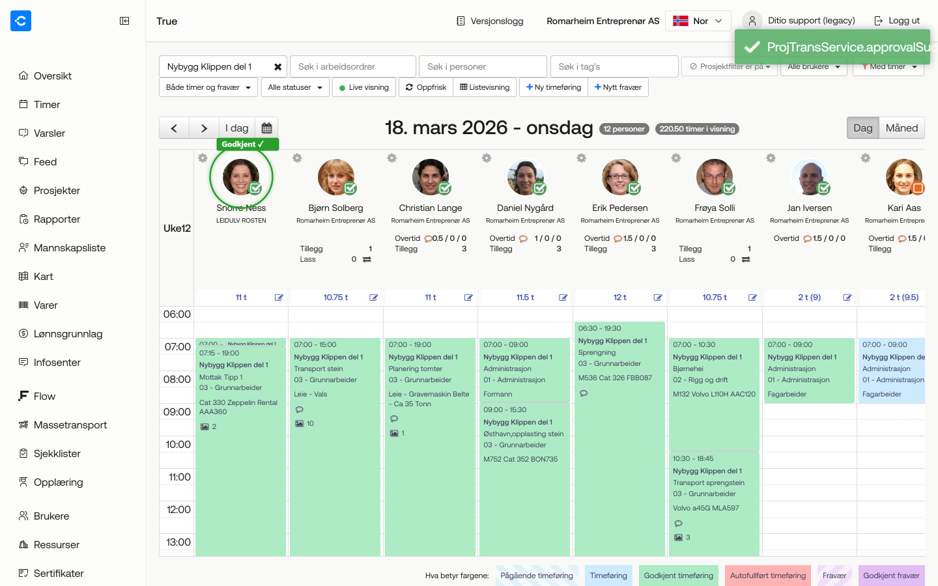*Bekreftelse med grønn hake*
*Vil du angre? Klikk på profilbildet igjen — du blir bedt om å bekrefte at du vil fjerne godkjenningen.*
**Vanlige spørsmål**
**Hva hvis jeg ikke ser noen ansatte i kalenderen?**
Sjekk at du står på riktig dato, og om du har et aktivt prosjektfilter. Fjern filteret for å se alle ansatte du leder.
**Hva betyr "Tillegg / Overtid" under ansattnavnet?**
Det viser om den ansatte har registrert tillegg (f.eks. nattillegg) eller overtid denne dagen.
**Kan jeg se hva en ansatt har ført før jeg godkjenner?**
Ja — klikk direkte på timeblokken (ikke profilbildet) for å se detaljene i registreringen.
**Hva er forskjellen på steg 1 og steg 2?**
Steg 1 er din godkjenning som nærmeste leder. Steg 2 er lønnsavdelingens behandling i menypunktet "lønnsgrunnlag" — det er ikke noe du som leder gjør.
**Kan jeg godkjenne flere ansatte samtidig?**
Nei — du må klikke profilbildet til hver enkelt ansatt. Men ved hjelp av prosjektfilter får du en ryddig liste å gå gjennom.
- [Flow](https://help.ditio.app/nb/ditio-knowledge-base/flow?hsLang=nb)
- [Sjekklister](https://help.ditio.app/nb/ditio-knowledge-base/sjekklister?hsLang=nb)
- [Varsler](https://help.ditio.app/nb/ditio-knowledge-base/varsler?hsLang=nb)
- [Utstyrsspesifikk opplæring](https://help.ditio.app/nb/ditio-knowledge-base/utstyrsspesifikk-oppl%C3%A6ring?hsLang=nb)
- [Ditio Core App](https://help.ditio.app/nb/ditio-knowledge-base/ditio-core-app?hsLang=nb)
- [Underleverandør](https://help.ditio.app/nb/ditio-knowledge-base/underleverand%C3%B8r?hsLang=nb)
- [General](https://help.ditio.app/nb/ditio-knowledge-base/general?hsLang=nb)
- [Prosjekt](https://help.ditio.app/nb/ditio-knowledge-base/prosjekt?hsLang=nb)
- [Ressurser og Utstyr](https://help.ditio.app/nb/ditio-knowledge-base/ressurser-og-utstyr?hsLang=nb)
- [Brukerhåndtering](https://help.ditio.app/nb/ditio-knowledge-base/brukerh%C3%A5ndtering?hsLang=nb)
- [Lønn og fravær](https://help.ditio.app/nb/ditio-knowledge-base/l%C3%B8nn-og-frav%C3%A6r?hsLang=nb)
- [Integrasjoner](https://help.ditio.app/nb/ditio-knowledge-base/integrasjoner?hsLang=nb)
- [Kompetanse](https://help.ditio.app/nb/ditio-knowledge-base/kompetanse?hsLang=nb)
# Ditio AS
[mailto:email@email.com](mailto:email@email.com)
Opphavsrett © 2026, Ditio AS