---
title: ✅ Slik godkjenner du timer for lønn (steg 2)
description: Godkjenne timer til lønn - steg 2
---
[Gå til innhold](https://help.ditio.app/nb/ditio-knowledge-base/slik-godkjenner-du-timer-for-lønn-steg-2#main-content)
Norwegian Bokmål
Vis undermeny for oversettelser
Ditio AS
Åpne hovednavigasjon
Lukk hovednavigasjon
- Norwegian Bokmål
Vis undermeny for oversettelser
- Kontakt oss
Kontakt oss
Hvordan kan vi hjelpe deg?
- Det finnes ingen forslag fordi søkefeltet er tomt.
1. [Ditio Hjelpesenter.](https://help.ditio.app/nb/ditio-knowledge-base?hsLang=nb)
2. [Lønn og fravær](https://help.ditio.app/nb/ditio-knowledge-base/l%C3%B8nn-og-frav%C3%A6r?hsLang=nb)
# ✅ Slik godkjenner du timer for lønn (steg 2)
## Når lederne har godkjent timene til sine ansatte i steg 1 (timegodkjenning), er turen kommet til lønnsavdelingen. I steg 2 går du gjennom timene for hver ansatt og godkjenner dem for lønn, slik at de er klare til å sendes til lønnssystemet.
**Denne artikkelen viser hvordan du:**
- Åpner lønnsgrunnlaget
- Velger riktig periode (eksempel: februar)
- Henter timene for hele firmaet
- Går gjennom en ansatt om gangen
- Godkjenner timene
*Eksport til lønnssystem og låsing av perioden er beskrevet i en egen artikkel.*
** Steg 1: Åpne Lønnsgrunnlag**
Klikk på "**Lønnsgrunnlag**" i menyen til venstre.
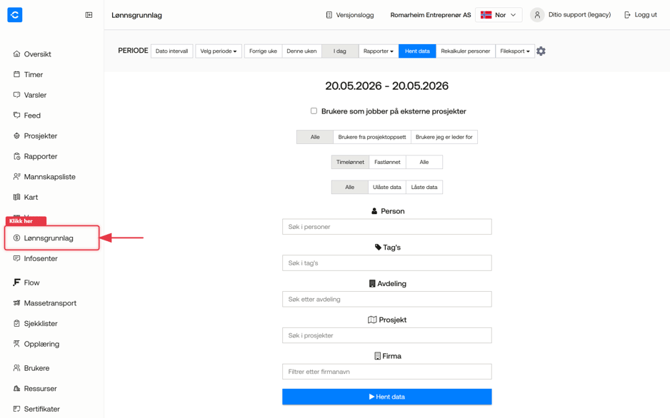
*Meny med Lønnsgrunnlag markert*
*Lønnsgrunnlag er kun synlig for brukere som har lønnstilgang. Hvis du ikke ser punktet, kontakt en administrator.*
**Steg 2: Velg periode**
Øverst på siden finner du en knapprad for periodevalg. Klikk på **Velg periode** og velg måneden du skal godkjenne — for eksempel **Februar 2026**.
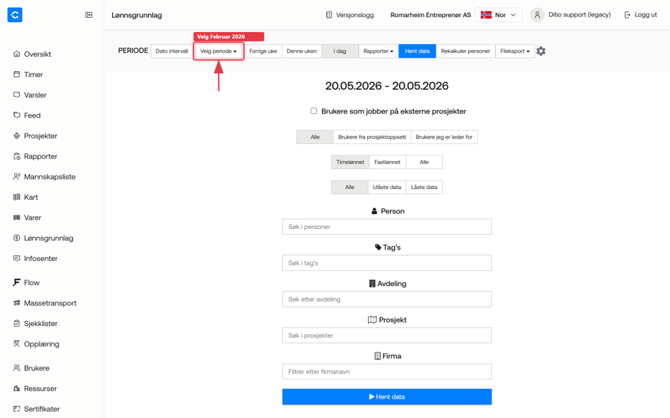
*Velg periode-knapp markert*
*Du kan også bla deg fram til en spesifikk uke under hver måned, eller klikke **Forrige uke** / **Denne uken** for de raskeste alternativene.*
** Steg 3: Hent data**
Når perioden er valgt, klikker du på **Hent data** for å laste inn alle timene for hele firmaet.
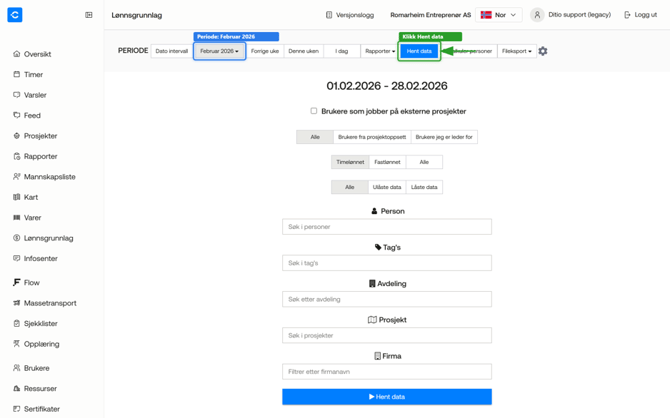
*Februar 2026 valgt, Hent data markert*
*Du kan filtrere før du henter — for eksempel kun "**Timelønnet"**, kun "**Brukere fra prosjektoppsett"**, eller etter avdeling, tags og prosjekt. La filtrene stå på "**Alle"** for å se hele firmaet.*
***Steg 4: Gå gjennom oversikten***
Du får nå en tabell med én rad per ansatt og totalsummer i hver kolonne — ordinære timer, fravær, overtid, innarbeiding og så videre.
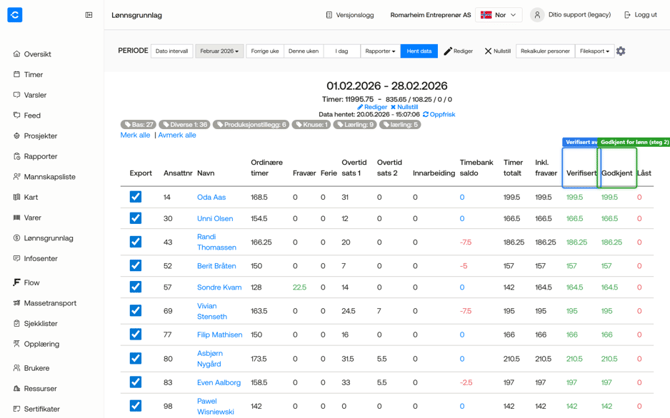*Oversiktstabell for februar med Verifisert og Godkjent markert*
To kolonner er spesielt viktige:
- **Verifisert** — timer som lederen har godkjent i **steg 1** (i timelistebildet).
- **Godkjent** — timer du har godkjent for **lønn** (steg 2). Disse er klare for eksport.
*Når **Verifisert** og **Godkjent** har samme tall, er den ansatten ferdig håndtert. Hvis **Godkjent** er lavere enn **Verifisert**, gjenstår det timer å godkjenne.*
**Steg 5: Åpne en ansatt**
Klikk på **navnet** til den ansatte for å åpne detaljvisningen og gå gjennom timene rad for rad.
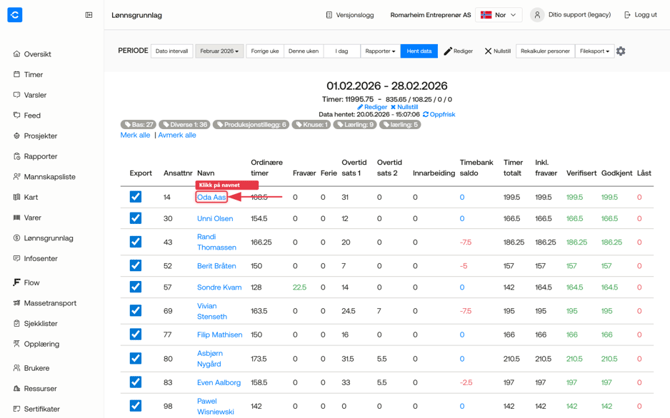*Klikk på navnet til en ansatt*
*Tips: bruk søkefeltet **Person** øverst hvis du leter etter en bestemt ansatt i en stor liste.*
***Steg 6: Gjennomgå og godkjenn***
I detaljevisningen ser du:
- **Oppsummering** av perioden — ordinære timer, overtid, innarbeiding og fravær.
- **Årssummering** — arbeidstimer, fravær og feriedager hittil i år.
- **Daglig oversikt** nederst — fordelt på dato og prosjekt.
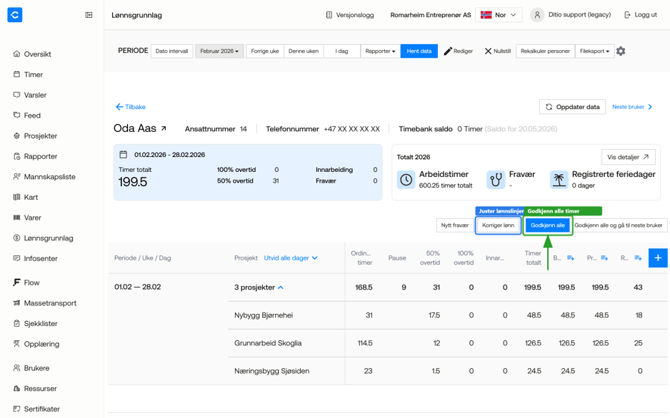*Detaljvisning med "korriger lønn" og "godkjenn alle" markert*
**Slik godkjenner du:**
- **Sjekk** at tallene stemmer i oppsummeringen.
- Trenger du å rette noe? Klikk "**Korriger lønn"** for å justere en lønnslinje, eller "**Nytt fravær"** for å registrere et fravær som mangler.
- Når alt ser riktig ut, klikk **Godkjenn alle** for å godkjenne alle timene til denne ansatte
- Klikk "**Godkjenn alle" og gå til "neste bruker** "for å bekrefte og hoppe rett videre — fint når du går gjennom mange ansatte etter hverandre.
*Du kan også klikke "**Neste bruker** (øverst til høyre) for å bla videre uten å godkjenne.*
**Vanlige spørsmål**
**Hva er forskjellen på «Verifisert» og «Godkjent»?**
**"Verifisert"** betyr at lederen til den ansatte har godkjent timene i steg 1. "**Godkjent"** betyr at du som lønnsansvarlig har godkjent dem for utbetaling (steg 2). Begge må være på plass før timene kan sendes til lønnssystemet.
**Hvorfor ser jeg ingen ansatte når jeg henter data?**
Sjekk filtrene øverst. Står det "**Timelønnet"** men du leter etter en fastlønnet? Sett filteret til "**Alle"**. Sjekk også at perioden du valgte faktisk inneholder timer.
**Kan jeg angre en godkjenning?**
Ja, så lenge perioden ikke er låst. Åpne den ansatte på nytt og bruk "**Korriger lønn"** eller knappen for å oppheve godkjenning. Etter at perioden er låst må en administrator låse den opp først.
**Hva betyr de fargede taggene over tabellen ("Bas", "Diverse 1", " Knuse" osv.)?**
Det er **tag-filtre** som er konfigurert for firmaet ditt. Klikk på en tag for å se bare ansatte med den taggen, eller bruk "**Merk alle** / **Avmerk alle"** for å fjerne filteret.
**Hva gjør «Rekalkuler personer»?**
Brukes hvis du har endret reglene for overtid, tillegg eller fravær og vil at systemet skal beregne timene på nytt for den valgte perioden. Vanligvis trenger du ikke å gjøre dette manuelt.
- [Flow](https://help.ditio.app/nb/ditio-knowledge-base/flow?hsLang=nb)
- [Sjekklister](https://help.ditio.app/nb/ditio-knowledge-base/sjekklister?hsLang=nb)
- [Varsler](https://help.ditio.app/nb/ditio-knowledge-base/varsler?hsLang=nb)
- [Utstyrsspesifikk opplæring](https://help.ditio.app/nb/ditio-knowledge-base/utstyrsspesifikk-oppl%C3%A6ring?hsLang=nb)
- [Ditio Core App](https://help.ditio.app/nb/ditio-knowledge-base/ditio-core-app?hsLang=nb)
- [Underleverandør](https://help.ditio.app/nb/ditio-knowledge-base/underleverand%C3%B8r?hsLang=nb)
- [General](https://help.ditio.app/nb/ditio-knowledge-base/general?hsLang=nb)
- [Prosjekt](https://help.ditio.app/nb/ditio-knowledge-base/prosjekt?hsLang=nb)
- [Ressurser og Utstyr](https://help.ditio.app/nb/ditio-knowledge-base/ressurser-og-utstyr?hsLang=nb)
- [Brukerhåndtering](https://help.ditio.app/nb/ditio-knowledge-base/brukerh%C3%A5ndtering?hsLang=nb)
- [Lønn og fravær](https://help.ditio.app/nb/ditio-knowledge-base/l%C3%B8nn-og-frav%C3%A6r?hsLang=nb)
- [Integrasjoner](https://help.ditio.app/nb/ditio-knowledge-base/integrasjoner?hsLang=nb)
- [Kompetanse](https://help.ditio.app/nb/ditio-knowledge-base/kompetanse?hsLang=nb)
# Ditio AS
[mailto:email@email.com](mailto:email@email.com)
Opphavsrett © 2026, Ditio AS