---
title: 💵 Slik eksporterer du lønnsdata
description: Eksportere lønnsdata
---
[Gå til innhold](https://help.ditio.app/nb/ditio-knowledge-base/slik-eksporterer-du-lønnsdata#main-content)
Norwegian Bokmål
Vis undermeny for oversettelser
Ditio AS
Åpne hovednavigasjon
Lukk hovednavigasjon
- Norwegian Bokmål
Vis undermeny for oversettelser
- Kontakt oss
Kontakt oss
Hvordan kan vi hjelpe deg?
- Det finnes ingen forslag fordi søkefeltet er tomt.
1. [Ditio Hjelpesenter.](https://help.ditio.app/nb/ditio-knowledge-base?hsLang=nb)
2. [Lønn og fravær](https://help.ditio.app/nb/ditio-knowledge-base/l%C3%B8nn-og-frav%C3%A6r?hsLang=nb)
# 💵 Slik eksporterer du lønnsdata
## Når timene er godkjent — først av lederne (steg 1) og deretter for lønn (steg 2) — er det klart for siste etappe: en sluttkontroll av tallene og selve eksporten til lønnssystemet.
**Denne artikkelen viser hvordan du:**
- Åpner Lønnsgrunnlag og henter data for perioden
- Gjør en sluttkontroll i oversiktstabellen
- Velger hvilke ansatte som skal være med i eksporten
- Henter ut filen (Visma-lønnseksport eller Excel-rapport)
*Selve godkjenningen er beskrevet i artiklene «Slik godkjenner du timer» (steg 1) og «Slik godkjenner du timer for lønn» (steg 2). Denne artikkelen forutsetter at de stegene allerede er gjort.*
---
### **Steg 1: Åpne Lønnsgrunnlag**
Klikk på **Lønnsgrunnlag** i menyen til venstre.
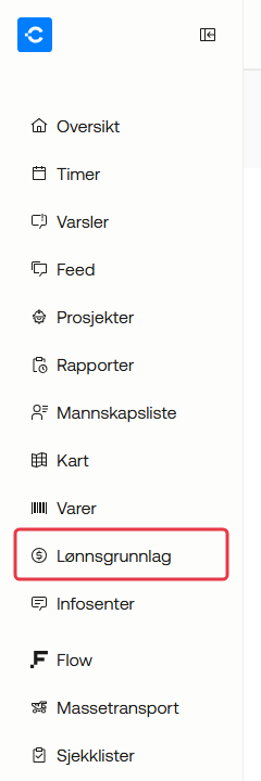
*Meny med Lønnsgrunnlag markert*
*Lønnsgrunnlag er kun synlig for brukere som har lønnstilgang. Hvis du ikke ser punktet, kontakt en administrator.*
Velg perioden du skal eksportere (for eksempel **Februar 2026**) og klikk **Hent data**. Du får nå opp én rad per ansatt med timer, fravær, overtid og sluttkolonnene "**Verifisert"**, "**Godkjent"** og "**Låst"**.
---
### ** Steg 2: Sluttkontroll — er alle timene klare?**
Før du eksporterer er det ett enkelt sjekkpunkt: **er alle timene både verifisert og godkjent?**
Se på de tre høyre kolonnene i tabellen:
- **Verifisert** — antall timer lederen har godkjent (steg 1).
- **Godkjent** — antall timer som er godkjent for lønn (steg 2).
- **Låst** — timer som er låst og ikke kan endres.
*Hele oversikten med Verifisert + Godkjent markert*
**Grønne tall betyr at alt er bra.** Når **Verifisert** og **Godkjent** står med grønn skrift og har samme tall, er den ansatte ferdig kontrollert og klar for lønn.
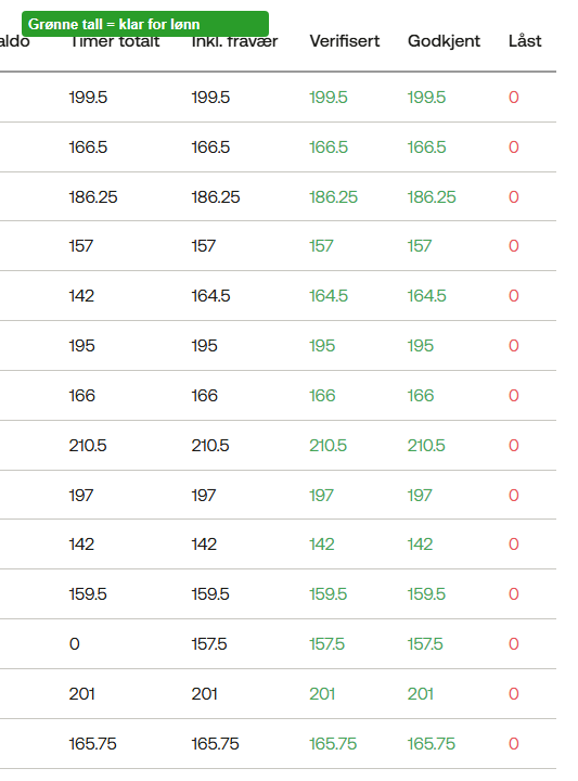
*Nærbilde av kolonnene Verifisert, Godkjent og Låst*
**Bruk denne enkle sjekklisten:**
- **Grønne tall i "Verifisert" og "Godkjent** "— den ansatte er ferdig. Gå videre.
- **Blå/svart tall i "Godkjent" som er lavere enn "Verifisert"** — det gjenstår timer å godkjenne for lønn. Gå tilbake til "**Lønnsgrunnlag" → "Godkjenn for lønn"** og fullfør (steg 2).
- **Tomt eller 0 i "Verifisert"** — lederen har ikke godkjent timene ennå. Be lederen om å fullføre timegodkjenningen (steg 1).
- **Rødt 0 i «Låst»** er **helt normalt** — det betyr bare at perioden ikke er låst ennå. Du kan eksportere uansett; låsing er et separat steg som vanligvis gjøres etter at lønnen er kjørt.
*Tips: Sorter tabellen på "**Godkjent"** eller "**Verifisert** "(klikk på kolonneoverskriften) for raskt å se hvilke ansatte som mangler godkjenning.*
---
### **Steg 3: Velg hvilke ansatte som skal være med**
Helt til venstre i tabellen ligger kolonnen "**Eksport"** med en avhuking for hver ansatt. Ansatte som er huket av blir med i eksportfilen.
- Bruk "**Merk alle** / **Avmerk alle"** over tabellen for å huke av eller fjerne alle på én gang.
- Fjern avhuking for ansatte du vil utelate i denne kjøringen (for eksempel ansatte som ikke skal ha lønn denne måneden).
*Standard er at alle ansatte i visningen er avhukede. Hvis du har brukt **tag-filtre** eller filtrert på avdeling/prosjekt, eksporteres bare de ansatte som vises i tabellen.*
---
### ***Steg 4: Klikk på «Fileksport» og velg format***
Øverst til høyre over tabellen ligger knappen "**Fileksport"**. Klikk på den for å åpne menyen med eksportformater.
*Fileksport-knappen og menyen med valg*
**Menyen er delt i to grupper:**
**Excel** — rapporter til kontroll, dokumentasjon og arkiv:
- **Forhåndsvisning** — en Excel-fil som viser det samme som tabellen på skjermen. Fin å lagre som dokumentasjon før du sender til lønn.
- **Eksportjournal / Bilag** — den ferdige journalen som matcher det som sendes til lønnssystemet. Bruk denne hvis revisor eller regnskapsfører vil ha en oversikt.
- **Eksportjournal utvidet** — samme som over, men med flere detaljer per linje.
- **Lønnseksport (f.eks.Visma, Poweroffice etc.)** — fil i Visma-formatet som du laster opp i lønnssystemet. **Dette er filen du sender til lønn.**
- *Fraværseksport* og *Kosteksport* står som «ikke satt opp» med mindre firmaet har bestilt egne integrasjoner.
**Fileksport** — selve filen til lønnssystemet:
Klikk på det formatet du trenger. Filen lastes ned automatisk i nettleseren din.
*De eksakte valgene avhenger av hvilket lønnssystem firmaet har satt opp. Står det noe annet enn Visma, er det det lønnssystemet du har — fremgangsmåten er den samme.*
---
### **Steg 5: Last opp i lønnssystemet**
Åpne lønnssystemet (for eksempel Visma Lønn) og last opp filen som ble lastet ned. Selve opplastingen følger oppskriften i ditt lønnssystem — Ditio er ferdig når filen er lagret hos deg.
*Vil du være sikker på at ingenting blir endret etter eksport, kan du **låse perioden** etterpå (knappen finnes i menyen ved «Rekalkuler personer»). Dette er beskrevet i en egen artikkel.*
---
#### **ℹ️Vanlige spørsmål**
**Hva betyr de grønne tallene i tabellen?**
Grønne tall i **Verifisert** og **Godkjent** betyr at timene er godkjent både av lederen og for lønn. Når begge kolonnene er grønne og har samme tall, er den ansatte ferdig kontrollert og kan eksporteres.
**Hvorfor er tallet i «Låst» rødt?**
Det røde 0-tallet betyr bare at perioden ikke er låst ennå. Du kan eksportere uansett. Låsing er et eget steg som typisk gjøres etter at lønnen er kjørt, for å hindre at noen endrer timer i ettertid.
**Jeg ser «Lønnseksport (Visma)» men firmaet vårt bruker et annet system.**
Navnet i menyen følger lønnssystemet som er satt opp for firmaet. Bruker dere Tripletex, Huldt & Lillevik eller annet, vil det stå der i stedet. Be administrator om å sjekke oppsettet hvis det står feil.
**Kan jeg eksportere bare noen av de ansatte?**
Ja. Fjern avhukinger i **Eksport**-kolonnen for de du vil utelate, eller bruk tag-/avdelingsfilteret over tabellen før du henter data. Bare ansatte som er avhuket og som vises i tabellen, kommer med i filen.
**Hva er forskjellen på «Eksportjournal / Bilag» og selve lønnseksporten?**
**Eksportjournalen** er en Excel-rapport du kan skrive ut eller arkivere — den er fin som dokumentasjon. **Lønnseksporten** er selve filen som lastes opp i lønnssystemet. Innholdet er det samme, men formatet er ulikt.
**Filen lastes ikke ned — hva gjør jeg?**
Sjekk at nettleseren ikke blokkerer nedlastinger fra siden. Prøv en gang til, eller bytt nettleser. Hvis filen fortsatt ikke kommer, kontakt support og oppgi periode + firma.
---
**❓ Lurer du på noe mer?**
**Sjekk hjelpesenteret vårt:** [Hjelpesenter](https://help.ditio.app/nb/ditio-knowledge-base?hsLang=nb)
Eller kontakt Ditio Support:
📞 +47 941 47 041
📧 support@ditio.no
- [Flow](https://help.ditio.app/nb/ditio-knowledge-base/flow?hsLang=nb)
- [Sjekklister](https://help.ditio.app/nb/ditio-knowledge-base/sjekklister?hsLang=nb)
- [Varsler](https://help.ditio.app/nb/ditio-knowledge-base/varsler?hsLang=nb)
- [Utstyrsspesifikk opplæring](https://help.ditio.app/nb/ditio-knowledge-base/utstyrsspesifikk-oppl%C3%A6ring?hsLang=nb)
- [Ditio Core App](https://help.ditio.app/nb/ditio-knowledge-base/ditio-core-app?hsLang=nb)
- [Underleverandør](https://help.ditio.app/nb/ditio-knowledge-base/underleverand%C3%B8r?hsLang=nb)
- [General](https://help.ditio.app/nb/ditio-knowledge-base/general?hsLang=nb)
- [Prosjekt](https://help.ditio.app/nb/ditio-knowledge-base/prosjekt?hsLang=nb)
- [Ressurser og Utstyr](https://help.ditio.app/nb/ditio-knowledge-base/ressurser-og-utstyr?hsLang=nb)
- [Brukerhåndtering](https://help.ditio.app/nb/ditio-knowledge-base/brukerh%C3%A5ndtering?hsLang=nb)
- [Lønn og fravær](https://help.ditio.app/nb/ditio-knowledge-base/l%C3%B8nn-og-frav%C3%A6r?hsLang=nb)
- [Integrasjoner](https://help.ditio.app/nb/ditio-knowledge-base/integrasjoner?hsLang=nb)
- [Kompetanse](https://help.ditio.app/nb/ditio-knowledge-base/kompetanse?hsLang=nb)
# Ditio AS
[mailto:email@email.com](mailto:email@email.com)
Opphavsrett © 2026, Ditio AS