I Ditio-appen kan du som ansatt selv registrere overtid (50 % og 100 %) og tillegg (for eksempel diett, kilometer eller andre godtgjørelser) rett på dine egne timer.
Du gjør det under Timer → Mine timer, ved å åpne dagen det gjelder og legge til verdiene der.
Se video her:
Steg 1: Åpne "Timer"
Trykk på "Timer" nederst i menyen i appen (klokke-ikonet).
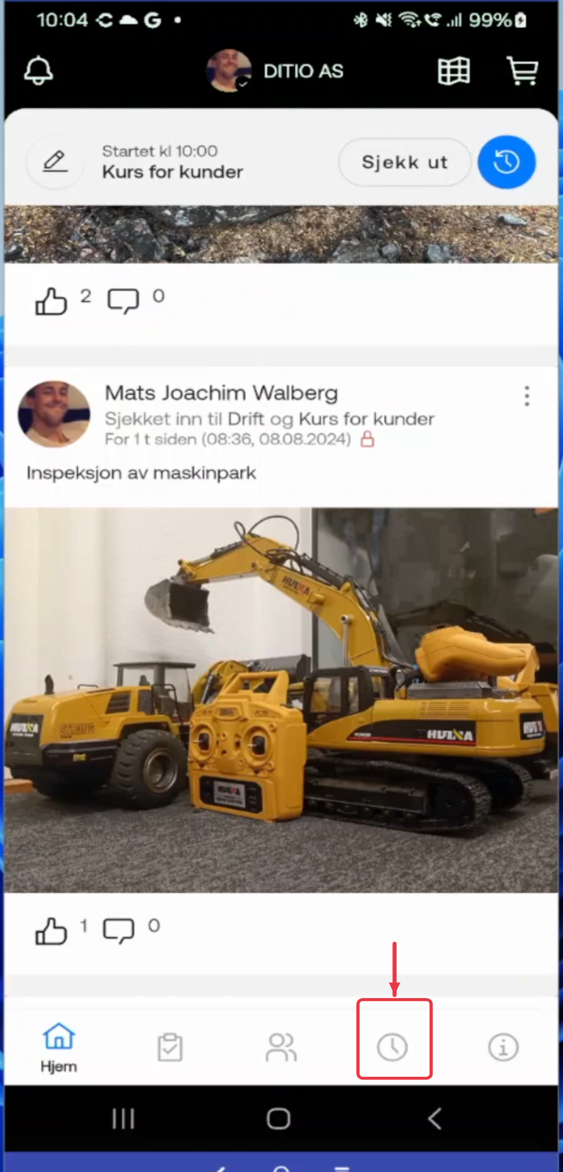
Menylinjen nederst med Timer markert
Steg 2: Velg periode under "Mine timer"
Du er nå på fanen "Mine timer". Bla til riktig periode med pilene ved siden av datoene øverst (her 1. aug. – 31. aug. 2024).
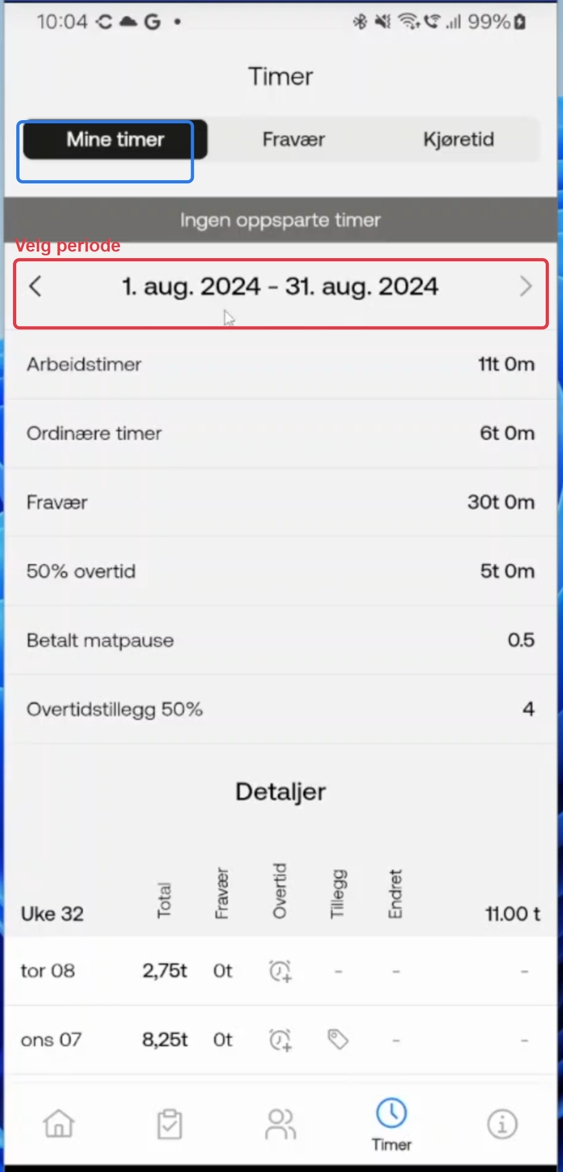
Mine timer med periodevelger og oppsummering
Øverst ser du en oppsummering for perioden — blant annet "Arbeidstimer", "Ordinære timer", "Fravær, 50 % overtid" og eventuelle tillegg. Lenger ned ligger "Detaljer", der timene er fordelt per uke og dag.
Steg 3: Åpne dagen i Detaljer
Bla ned til "Detaljer" og trykk på dagen du vil registrere overtid eller tillegg på.
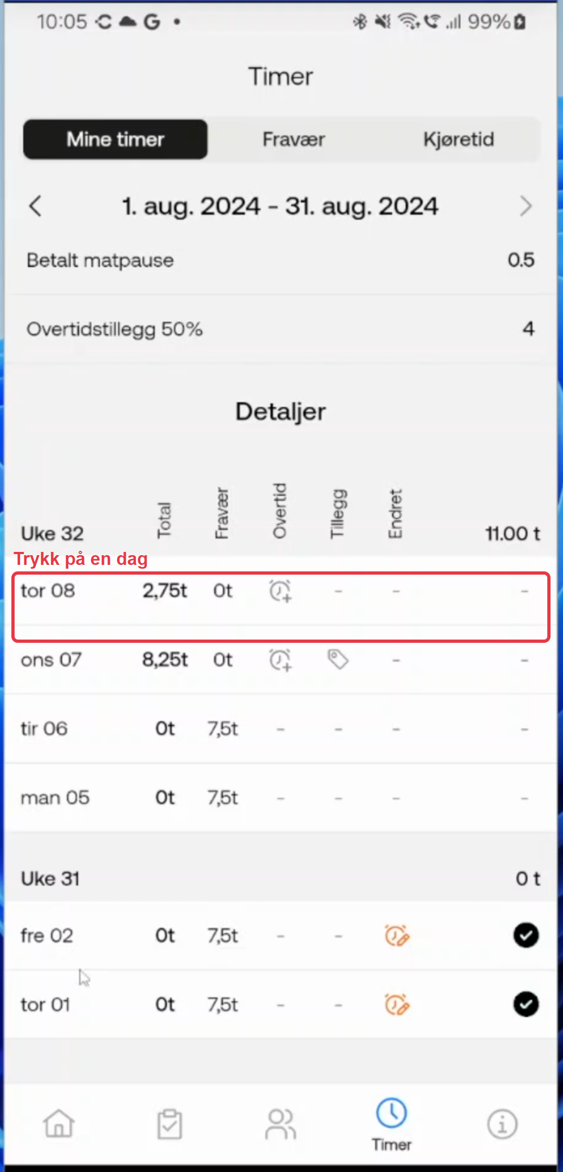
Detaljer-tabellen med dagene listet per uke
Tips: Kolonnene viser totaltimer, fravær, overtid og tillegg per dag, slik at du raskt ser hvilke dager som mangler noe.
Timer som er godkjent blir låst for redigering. Om noe må endres da, ta kontakt med en leder eller lønnsmedarbeider.
Steg 4: Dagsvisningen
Du er nå inne på den valgte dagen (her 8. aug. 2024). Øverst ligger en oppsummering for dagen, deretter Timer-seksjonen med skiftene/prosjektene du har jobbet på.
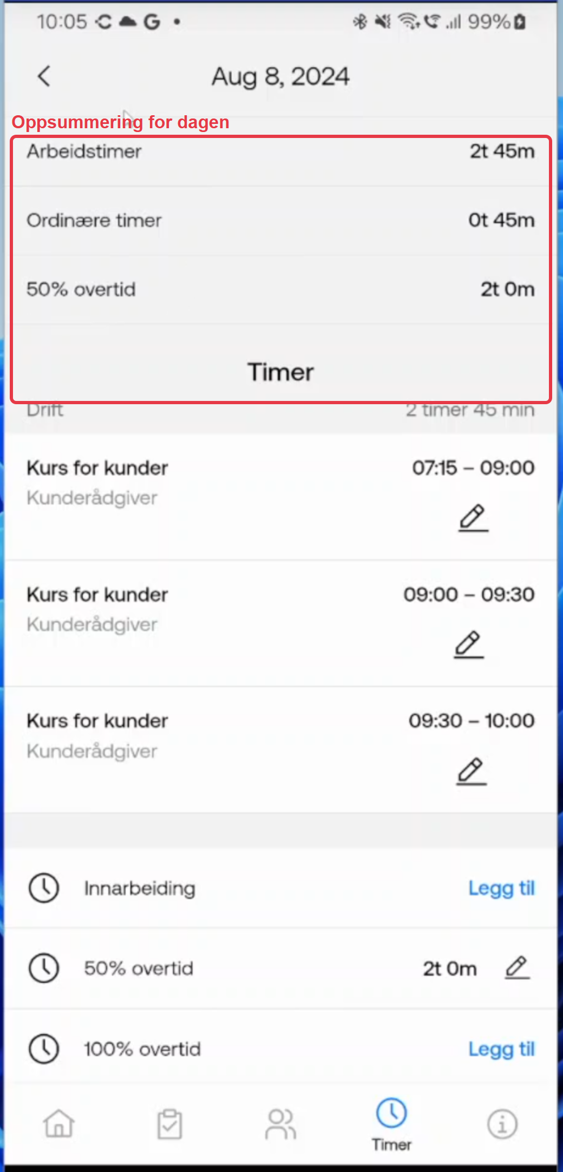
Dagsvisning med oppsummering og Timer-seksjon
Under skiftene finner du en liste over alt du kan legge til på dagen — overtid og tillegg — hver med en "Legg til"-knapp.
Steg 5: Legg til overtid
Finn raden for overtiden du skal føre (50 % overtid eller 100 % overtid) og trykk "Legg til".
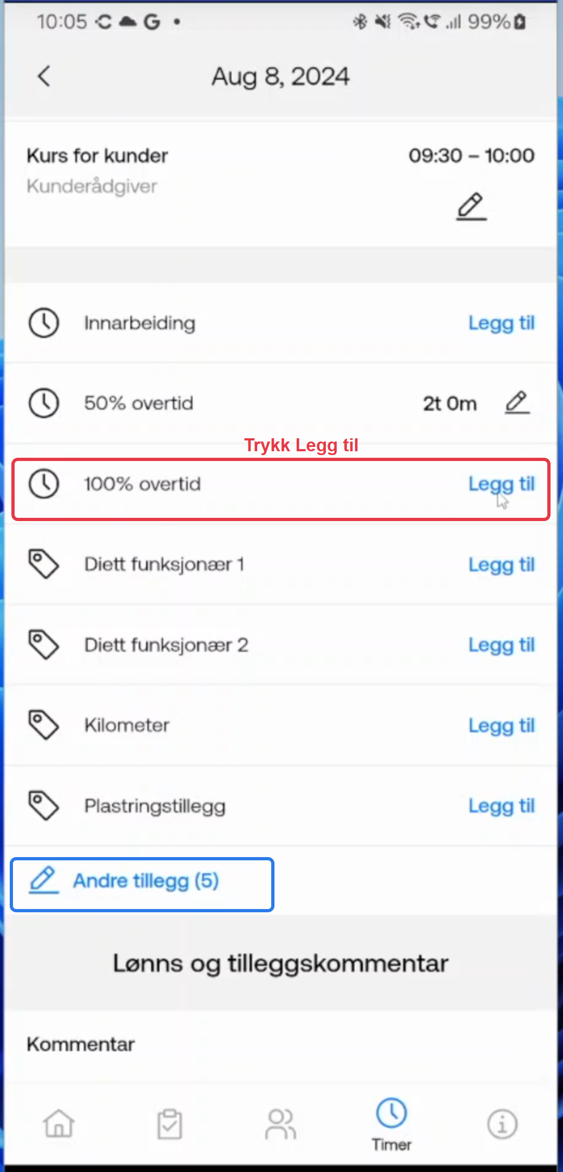
Listen med overtid og tillegg, Legg til markert
En dialog åpner seg nederst. Trykk på "Varighet" og angi hvor mange timer og minutter overtiden gjelder. Du må også skrive en kommentar. Trykk deretter på den blå "Lagre"-knappen.
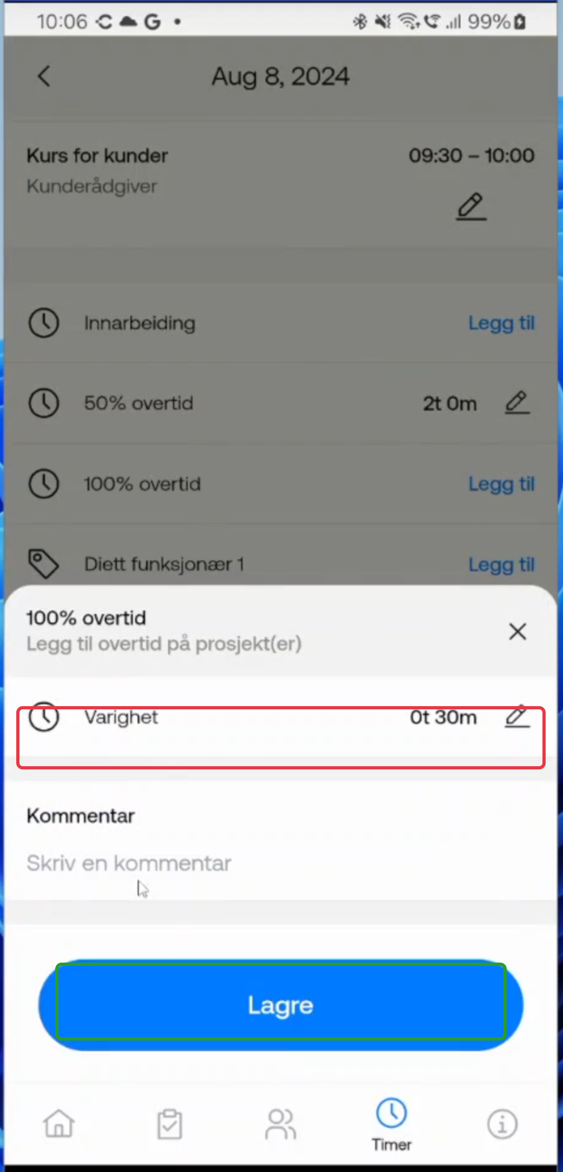
Dialog for å sette varighet på overtid
Samme fremgangsmåte gjelder for "Innarbeiding" og for tillegg som "Diett", "Kilometer" osv. — trykk "Legg til" på riktig rad og fyll inn verdien.
Steg 6: Flere tillegg under "Andre tillegg"
Finner du ikke tillegget du leter etter i hovedlisten, trykker du på "Andre tillegg". Da åpnes en egen liste med flere valg, for eksempel "Betalt matpause", og "Overtidstillegg 50 %".
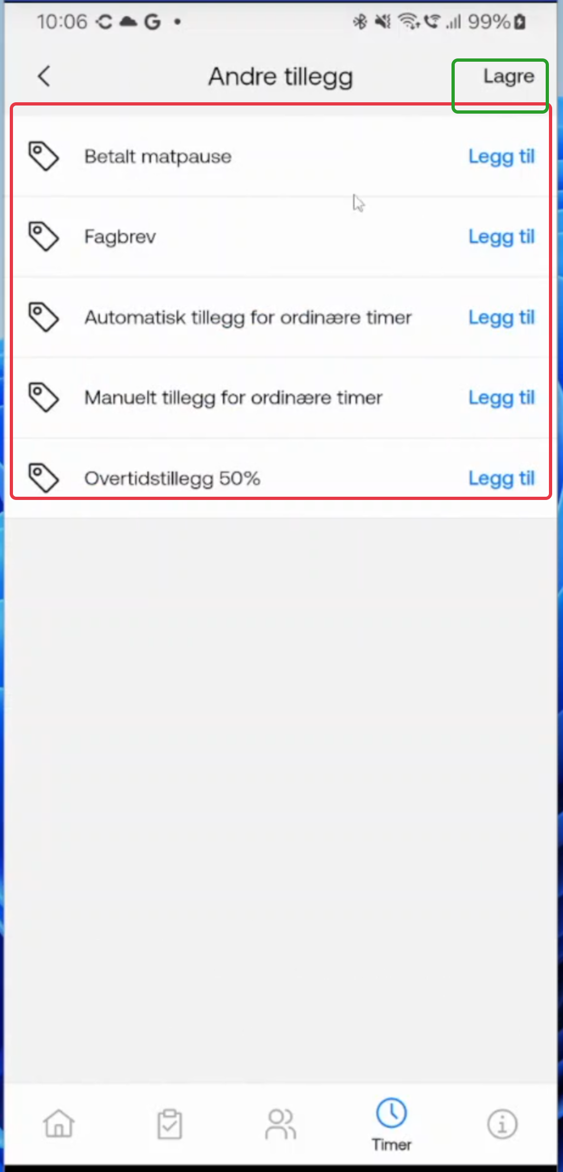
Andre tillegg-skjermen med flere valg
Trykk "Legg til" på det du trenger, og avslutt med "Lagre" øverst til høyre.
Steg 7: Kontroller og rediger
Når en verdi er lagt til, vises den på raden — for eksempel "50 % overtid · 2t 0m". Vil du endre den, trykker du på blyant-ikonet ved siden av verdien.
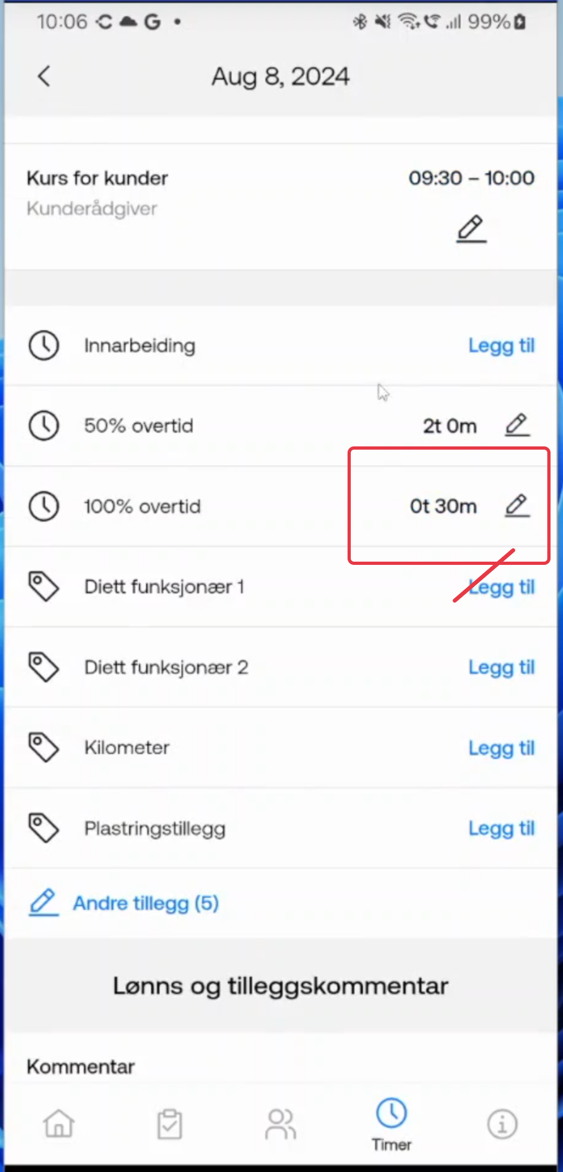
Rad med registrert verdi og blyant for redigering
Det du har registrert følger med videre til lønnsgrunnlaget og kommer ut som egne linjer ved lønnskjøringen, basert på lønnsart-oppsettet i bedriften din.
ℹ️Vanlige spørsmål
Hva er forskjellen på 50 % og 100 % overtid?
50 % overtid er den «vanlige» overtidssatsen — typisk de første ekstratimene etter normalarbeidstid. 100 % overtid brukes for kveld, natt, helg eller overtid utover et bestemt timeantall. Hvilke regler som gjelder for deg, avhenger av tariff og lokal avtale.
Hvor kommer tilleggene i listen fra?
De settes opp av lønnsavdelingen under "Innstillinger" → "Lønn" → "Lønnsarter". Ser du ikke et tillegg du forventer, ta kontakt med lønnsansvarlig i bedriften din.
Kan jeg endre en verdi etter at jeg har lagt den inn?
Ja — trykk på blyant-ikonet på raden for å justere varigheten eller verdien, så lenge dagen ikke er låst i lønn.
Hva om dagen er låst?
Da kan du ikke lenger redigere den selv. En leder eller lønnsmedarbeider med utvidede rettigheter må eventuelt åpne perioden opp først.
Følger overtiden og tilleggene med til lønn automatisk?
Ja — alt du registrerer her flyter videre til lønnsgrunnlaget og blir med i lønnskjøringen.
❓ Lurer du på noe mer?
Sjekk hjelpesenteret vårt: Hjelpesenter
Eller kontakt Ditio Support:
📞 +47 941 47 041
📧 support@ditio.no