Kort fortalt
- Gå til Varsler og åpne Alle varsler, Mine varsler eller et prosjekt.
- Finn varslene med status, Prosjekter og Filter, for eksempel én periode, og marker dem.
- Velg Last ned PDF for selve varslene, eller Last ned rapporter for en oversikt i en CSV-fil.
Slik laster du ned flere varsler
- Gå til Varsler i menyen.
- Trykk på Alle varsler. Du kan også åpne Mine varsler eller ett prosjekt.
- Finn varslene du vil ha med, med status, prosjekt og filter (se Finn riktige varsler under).
- Kryss av for varslene du vil laste ned. Avkrysningsboksen øverst i listen markerer alle varslene i listen.
- Velg nedlasting i linjen nederst på siden:
- Last ned PDF (eller Last ned 2 PDFer osv.) gir hvert varsel som en PDF.
- Last ned rapporter gir en CSV-fil med én rad per varsel.
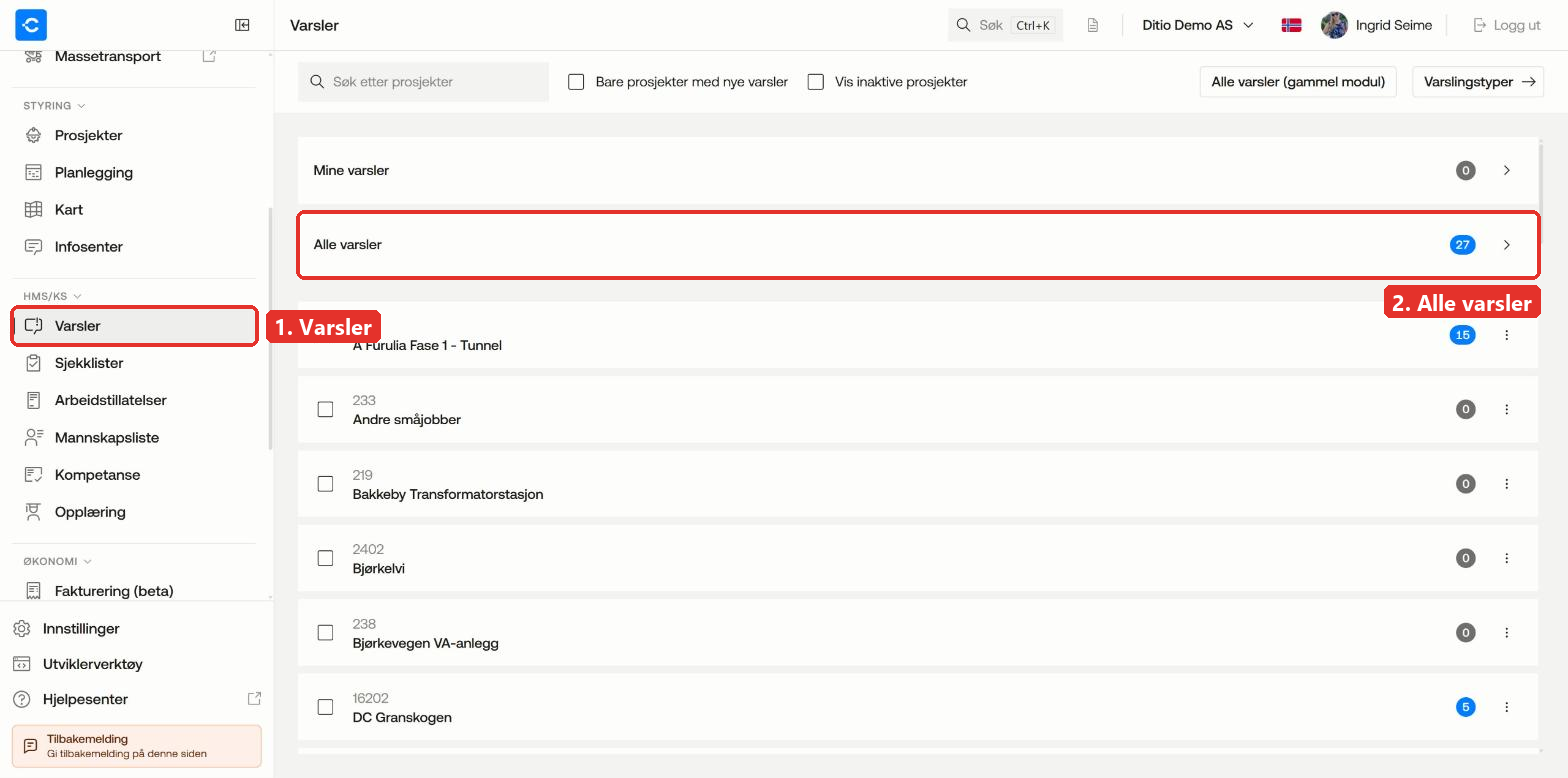
Alle varsler viser varslene på tvers av prosjektene.

Linjen nederst vises når minst ett varsel er markert.
Finn riktige varsler
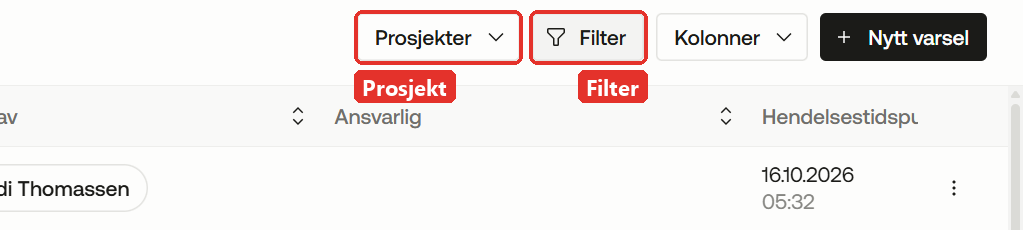
Øverst i listen kan du søke, velge status og velge prosjekter:
- Søk etter varsler: søk i varslene i listen.
- Alle, Åpen, Behandles og Lukket: velg status.
- Prosjekter (knappen øverst til høyre): velg ett eller flere prosjekter. Knappen ← Prosjekter til venstre tar deg tilbake til prosjektoversikten.

| Finner du ikke lukkede varsler? Listen viser Åpen når du åpner den. Velg Alle eller Lukket for å se lukkede varsler. |
Filter
Trykk på Filter for å snevre inn listen mer:
- Hendelsestidspunkt: når hendelsen skjedde. Velg fra- og til-dato.
- Sendt inn: når varselet ble sendt inn. Velg fra- og til-dato.
- Tildelt til og Innsendt av: velg personer.
- Må følges opp: bare varsler som er merket for oppfølging.
- Alvorlighetsgrad: Ubetydelig, Lav, Middels, Høy eller Kritisk.
- Varseltype: velg én varslingstype. Da får du også filtrene Varselet gjelder, Arbeid i forbindelse med, Årsak og Involvert part for den typen.
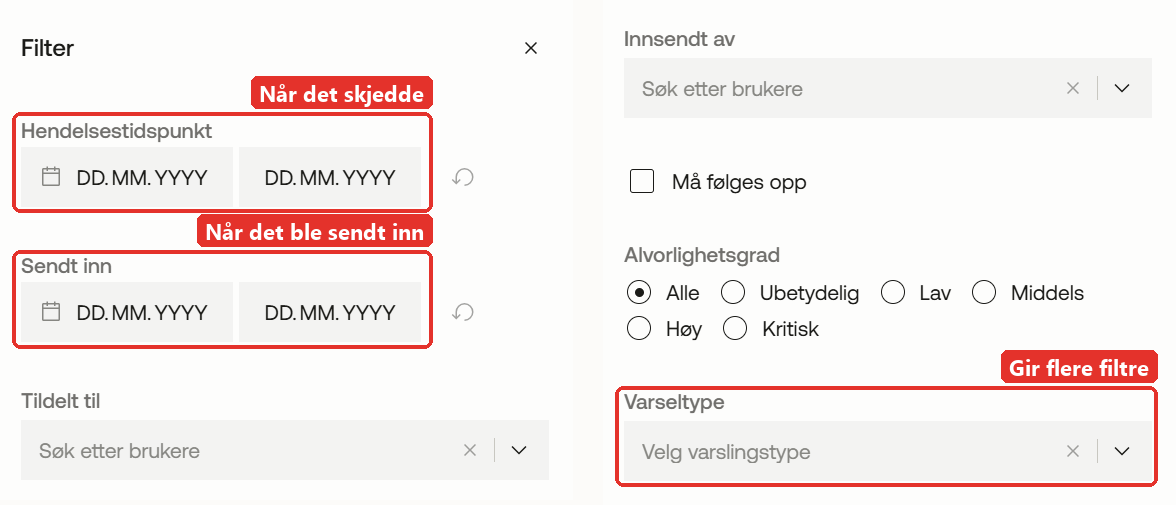
Tallet på Filter-knappen viser hvor mange filtre som er i bruk. Nullstill filter nederst i panelet fjerner dem.
💡 Lagre søket. Filtrene du velger, ligger i nettadressen. Legg siden til som bokmerke, så kommer du tilbake til samme utvalg.
Eksempel: alle varsler for ett prosjekt i september
- Gå til Varsler og trykk på Alle varsler.
- Velg Alle øverst, så lukkede varsler også kommer med.
- Trykk på Prosjekter øverst til høyre og velg prosjektet.
- Trykk på Filter og sett Hendelsestidspunkt fra 01.09 til 30.09.
- Kryss av i boksen øverst i listen for å markere alle.
- Trykk på Last ned rapporter eller Last ned PDF.
PDF eller CSV – hva får du?
| Valg | Det får du |
|---|---|
| Last ned PDF | Ett varsel uten vedlegg gir én PDF-fil. Flere varsler, eller varsler med vedlegg, kommer samlet i en zip-fil med én PDF per varsel og vedleggene. Det kan ta litt tid hvis du har valgt mange varsler. |
| Last ned rapporter | En CSV-fil med én rad per varsel, blant annet prosjekt, arbeidsordre, varseltype, nummer, innsendt av, dato, hendelsestidspunkt, tittel, beskrivelse, tiltak, status, årsak, involverte parter og estimerte kostnader. Filen kan åpnes i for eksempel Excel. |
Last ned ett varsel
- Åpne varselet.
- Trykk på Last ned øverst til høyre for å få varselet som PDF, eller på Skriv ut for en utskriftsvennlig visning.

Knappene øverst til høyre på et åpent varsel.
ℹ️Vanlige spørsmål
Hvorfor får jeg en zip-fil og ikke en PDF?
Fordi du lastet ned flere varsler, eller et varsel med vedlegg. Pakk ut zip-filen, så ligger hvert varsel som en egen PDF.
Jeg ser ikke knappene for nedlasting.
Knappene vises først når du har krysset av for minst ett varsel i listen.
Kan jeg laste ned maskinvarsler?
Ja. Gå til Ressurser i menyen og velg fanen Maskinvarsler. Der finner du de samme knappene. Rapporten for maskinvarsler har i tillegg maskinnummer og maskinnavn.
Kan jeg få rapporten som Excel-fil?
Rapporten lastes ned som CSV, som kan åpnes i Excel. Lagre den som Excel-fil der hvis du trenger det.
❓ Lurer du på noe mer?
Sjekk hjelpesenteret vårt: Hjelpesenter
Eller kontakt Ditio Support:
📞 +47 941 47 041
📧 support@ditio.no