Denne guiden viser deg hvordan du:
- oppretter en kompetansetype
- organiserer typene med kategorier
- setter opp varsel før utløp
Du finner alt under Kompetanse i menyen (du må være administrator).
For at et utløpsvarsel skal sendes må tre ting være på plass:
- Kompetansetypen har et antall dager for varsel (mer enn 0)
- Det er valgt minst én mottaker
- Mottakeren har en e-postadresse på brukeren sin
Steg 1 – Åpne Kompetanse
Gå til "Kompetanse" i menyen og velg fanen "Kompetanse". Her ser du alle kompetansetypene i firmaet. Øverst til høyre finner du knappene du trenger: "Administrer kategorier", "Innstillinger" og "Opprett kompetansetype".

"Type" kontra "registrering": En *kompetansetype* er malen (for eksempel «Førstehjelpskurs»). Når en ansatt faktisk har kurset, legges det inn som en *registrering* på personen – med "utstedt"-dato, "utløpsdato" og eventuelt vedlegg. Denne guiden handler om å sette opp selve typene.
Steg 2 – Opprett en kompetansetype
Klikk Opprett kompetansetype. Da får du opp dette skjemaet:
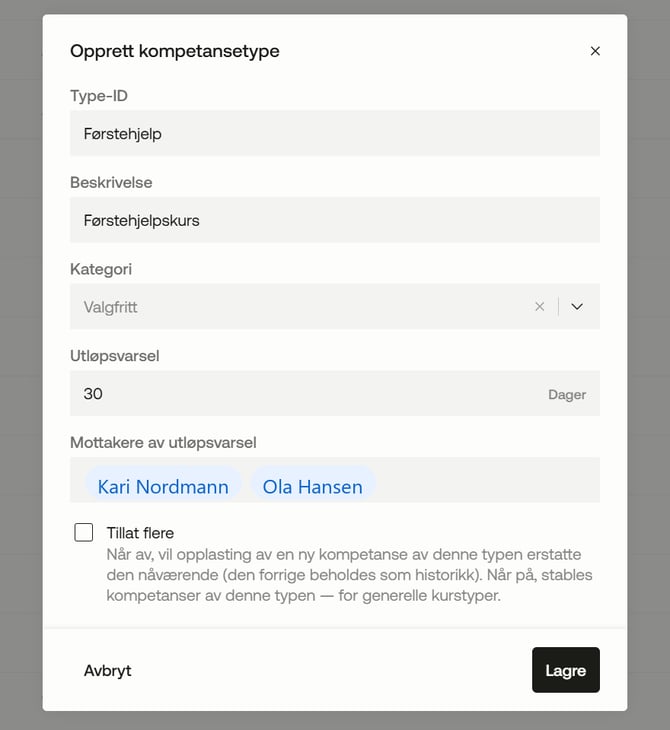 Skjema for å opprette en kompetansetype
Feltene betyr:
- Type-ID *(må fylles ut)* – et kort navn på typen, for eksempel «Førstehjelp».
- Beskrivelse *(må fylles ut)* – et mer utfyllende navn, for eksempel «Førstehjelpskurs».
- Kategori *(valgfritt)* – grupperer typen. Se neste steg om kategorier.
- Utløpsvarsel (Dager) – hvor mange dager før utløp varselet skal sendes, for eksempel 30. Står det 0, sendes ingen varsel for denne typen.
- Mottakere av utløpsvarsel – hvem som skal varsles for akkurat denne typen. Dette kommer i tillegg til de felles mottakerne du setter i Steg 4.
- Tillat flere – styrer hva som skjer når en ansatt laster opp den samme typen på nytt:
- Av: den nye registreringen erstatter den forrige (den gamle beholdes som historikk). Passer for kort som fornyes, som HMS-kort.
- På: registreringene stables oppå hverandre. Passer for generelle kurs der man kan ha flere.
Klikk "Lagre" når du er ferdig.
Steg 3 – Organiser med kategorier
Har dere mange kompetansetyper, kan kategorier gjøre dem enklere å finne. En kategori er en gruppe, for eksempel Sertifikater, Kompetansebevis eller Kurs.
Klikk "Administrer kategorier" for å opprette og redigere dem:
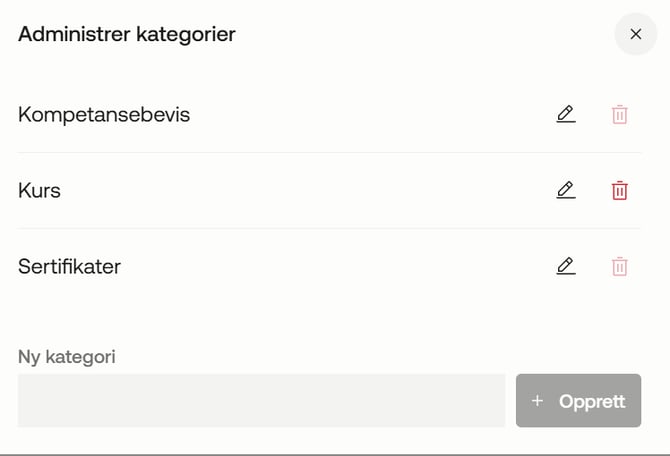
Administrer kategorier med liste og feltet "Ny kategori"
- Opprette: skriv navnet i feltet "Ny kategori" og klikk "Opprett".
- Endre eller slette: bruk blyant- og søppelbøtte-ikonet ved siden av hver kategori.
Når kategorien finnes, kobler du den til en type via feltet Kategori i skjemaet fra Steg 2.
Kategoriene dukker da opp som filtre øverst på Kompetanse-siden (Alle, Kompetansebevis, Kurs, Sertifikater …) og i Kategori-kolonnen – så det blir raskt å finne fram.
Steg 4 – Velg hvem som skal få varsel
Den enkleste måten er å velge mottakere for alle kompetanser ett sted. Da slipper du å gjøre det på hver enkelt type.
- Klikk på "Innstillinger".
- Skriv inn navnet i feltet "Mottakere av utløpsvarsel". Du kan legge til flere personer.
- Klikk "Lagre".
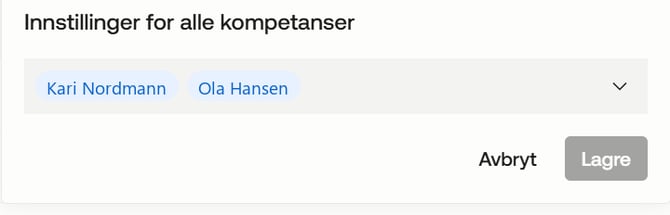
Innstillinger for alle kompetanser med feltet Mottakere av utløpsvarsel
Tips: Legg inn HMS-ansvarlig og en administrator her. Da får de varsel om alle typer, og du har lite å vedlikeholde. Trenger én person bare varsel om *én* type, legger du vedkommende inn på selve typen (Steg 2) – det kommer i tillegg.
Steg 5 – Sjekk e-post på mottakerne
Varselet sendes som e-post. En mottaker uten e-postadresse får ingenting.
- Gå til "Brukere", åpne hver mottaker, og kontroller at det står en e-postadresse i feltet "E-post".
- Mangler det, legg den inn og "lagre".
Brukerkortet med Epost-feltet fylt ut
ℹ️Vanlige spørsmål
Hvem får varselet?
De du la inn som mottakere (Steg 2 og Steg 4). De får en e-post et bestemt antall dager før utløp, med navn på den ansatte, hvilken kompetanse det gjelder og utløpsdato.
Får den ansatte selv beskjed?
Ja. Den ansatte får i tillegg en påminnelse inne i Ditio-appen om egen kompetanse som nærmer seg utløp.
Jeg får ikke varsel – hva sjekker jeg?
At Utløpsvarsel er mer enn 0 dager på typen, at kompetansen har en utløpsdato, og at mottakeren har e-post.
Må jeg bruke kategorier?
Nei, kategori er valgfritt. Men det gjør det ryddigere når dere har mange typer.
Må jeg legge inn mottakere på hver eneste type?
Nei. Legg dem inn under "Innstillinger" (Steg 4) én gang, så gjelder det for alle typer.
❓ Lurer du på noe mer?
Sjekk hjelpesenteret vårt: Hjelpesenter
Eller kontakt Ditio Support:
📞 +47 941 47 041
📧 support@ditio.no