Kort fortalt
- Infosider er mapper med sider inni, for informasjon som skal ligge fast, som rutiner og personalhåndbok.
- Meldinger er nyheter med start- og sluttdato. Her kan du også be om lesebekreftelse.
- Du velger selv hvem som skal se hver mappe, side og melding.
- Med Flere valg sender du push til mannskapet, lager en lenke og QR-kode eller laster ned en PDF.
Slik finner du Infosenteret
I Ditio på web velger du Infosenter i menyen til venstre. Øverst ser du to faner: Meldinger og Infosider. Ser du ikke Infosenter i menyen? Ta kontakt med en Ditio-administrator i selskapet ditt.
Infosider: mapper med sider inni
Lag en mappe
- Gå til fanen Infosider og trykk på Ny mappe.
- Skriv navnet under Overskrift, og velg hvem som skal se mappen under Hvem skal se dette?.
- Trykk på Opprett.

En ny mappe får et navn og et valg for hvem som skal se den.
Lag en side i mappen
- Trykk på de tre prikkene ⋮ ved mappen og velg Ny side. Her kan du også lage en undermappe.
- Skriv tittelen under Overskrift og teksten i feltet under. Med knappene over tekstfeltet legger du inn lenker, bilder, video og vedlegg.
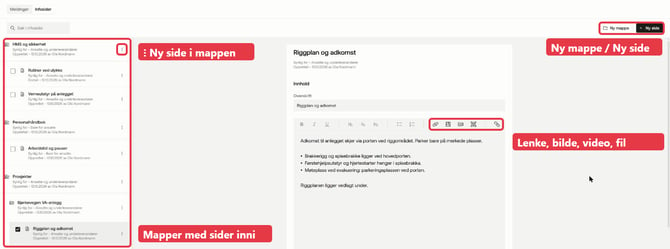
Til venstre ser du mappene og sidene. Den valgte siden åpnes til høyre.
| Lenker: Hvis du lenker til for eksempel en mappe i SharePoint eller Teams, må den som skal lese ha tilgang i det systemet også. Det holder ikke å ha tilgang i Ditio. |
Velg hvem som ser siden, og legg ved filer
- Velg hvem som skal se siden under Hvem skal se dette?. En ny side står på Ikke synlig til du endrer det.
- Vil du avgrense til et prosjekt eller en tag, bruker du Velg prosjekter eller Velg tags.
- Legg ved filer under Dokumenter, og trykk på Lagre.

Innstillingene ligger under teksten på siden.
Eksempel på en mappestruktur
- 📁 HMS og sikkerhet (ansatte og underleverandører): Rutiner ved ulykke, Verneutstyr på anlegget
- 📁 Personalhåndbok (bare for ansatte): Arbeidstid og pauser
- 📁 Prosjekter › 📁 Bjørkevegen VA-anlegg (bare de som er med på prosjektet): Riggplan og adkomst, med riggplanen som vedlegg
💡 Tips: Du flytter en side til en annen mappe med ⋮ og Flytt side.
Hvem ser hva?
Hver mappe, side og melding har sitt eget valg under Hvem skal se dette?:
| Valg | Hvem ser det |
|---|---|
| Ikke synlig | Ingen av brukerne. Bruk dette mens du jobber med siden. |
| Utvalgte brukere | Bare personene du velger. |
| Utvalgte selskap | Brukerne i selskapene du velger. |
| Bare for ansatte | De ansatte i selskapet ditt. |
| Ansatte og underleverandører | De ansatte og underleverandørene i selskapet ditt. |
| Alle ansatte inkl. datterselskaper | De ansatte i selskapet og i datterselskapene. Valget vises bare når selskapet har datterselskaper. |
Med Velg prosjekter og Velg tags avgrenser du mer. Da ser bare de som er med på prosjektet, eller som har taggen.
Meldinger og ✅ lesebekreftelse
Meldinger er nyheter som vises en periode. På en melding kan du be de ansatte om å svare. Med bare ett svar, «Jeg har lest og forstått innholdet», blir meldingen en lesebekreftelse. Det passer godt for viktige HMS-meldinger.
- Gå til fanen Meldinger og trykk på Ny melding.
- Skriv en Overskrift, og skriv f.eks. «HMS» i Emne. Emnet vises som en etikett på meldingen.
- Skriv innholdet, og avslutt med at de må bekrefte at de har lest og forstått det.
- Velg hvem som skal se meldingen, og velg Startdato og Sluttdato. Sjekk at Synlig på mobil er huket av.
- Huk av for Be om tilbakemelding. Skriv «Jeg har lest og forstått innholdet» og trykk på Legg til alternativ.
- Trykk på Lagre. Vil du varsle de ansatte på mobilen, velger du Flere valg og Send push til mannskapene.
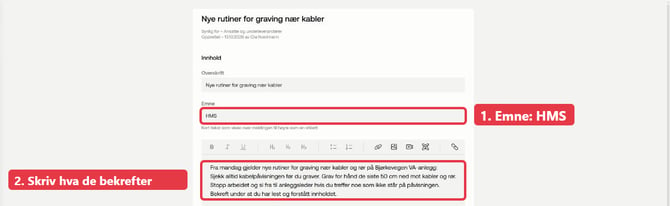
Eksempel på en HMS-melding.

Ett svaralternativ gjør meldingen til en lesebekreftelse.
Du kan også bruke flere svar, for eksempel «Jeg kommer» og «Jeg kommer ikke». Huk av for Tillatt å velge flere svaralternativer hvis de skal kunne velge mer enn ett. Gamle meldinger forsvinner fra listen etter sluttdatoen. Huk av for Vis utløpte meldinger for å se dem igjen.
Se hvem som har bekreftet
Åpne meldingen i web. Under Tilbakemeldinger ser du selskap, navn, svar og dato. Trykk på Last ned tilbakemeldinger for å få listen som en fil, for eksempel til HMS-dokumentasjonen.
| Godt å vite: Per nå er det frivillig for de ansatte å svare. Listen viser bare hvem som har trykket på svaret, og Ditio registrerer ikke hvem som har åpnet meldingen. Følg derfor opp dem som ikke står i listen. |
Lesebekreftelse ved innsjekk på et prosjekt
Skal de ansatte bekrefte at de har lest noe før de jobber på en arbeidsordre, bruker du fanen Lesebekreftelse - sjekk inn på arbeidsordren. Les mer i Arbeidsordrer: opprette og strukturere.
Send push, del lenke og QR-kode
Både på meldinger og infosider finner du Flere valg nederst til venstre:
- Send push til mannskapene varsler alle som kan se meldingen eller siden. Du får spørsmål om du er sikker før varselet sendes.
- Generer lenke & QR-kode lager en lenke og en QR-kode til siden, for eksempel til oppslagstavla i brakkeriggen.
- Last ned PDF lager en PDF av siden.
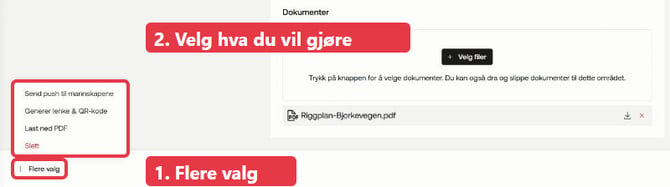
Menyen Flere valg på en infoside.
QR-koden er sladdet på bildet.
| Lenken og QR-koden er åpne for alle som har dem. Siden åpnes i nettleseren uten innlogging, også for folk som ikke har Ditio, og også om siden senere settes til Ikke synlig. Vedlegg og navnet på den som sist endret siden vises. Del bare informasjon som kan være offentlig på denne måten. |
📱 I appen
De ansatte finner Infosenteret i Ditio Core app under Informasjon nederst på skjermen, med Meldinger og Sider. De ser bare det de har tilgang til. På en melding med lesebekreftelse trykker de på svaret, og det registreres med en gang.
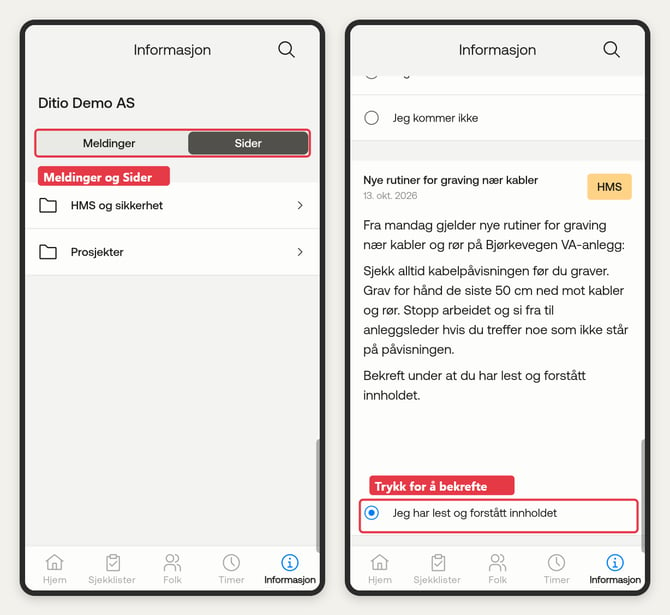
Til venstre: mappene under Sider. Til høyre: en HMS-melding med lesebekreftelse.
🔔 Varsler i bjellen
Når du sender push, får de ansatte et varsel på telefonen. Varselet havner også i bjellen øverst til høyre i appen, med selskapsnavnet og tittelen.
| Varsel | Slik ser det ut |
|---|---|
| Infosenter | Oransje «i» og merkelappen Infosenter. Meldinger og infosider ser like ut. |
| Liker | Bildet til personen som likte innlegget, og en blå Liker-merkelapp. |
Trykker de på et varsel fra Infosenteret, åpnes en melding med knappen Gå til infosenter, mens en infoside åpnes direkte.
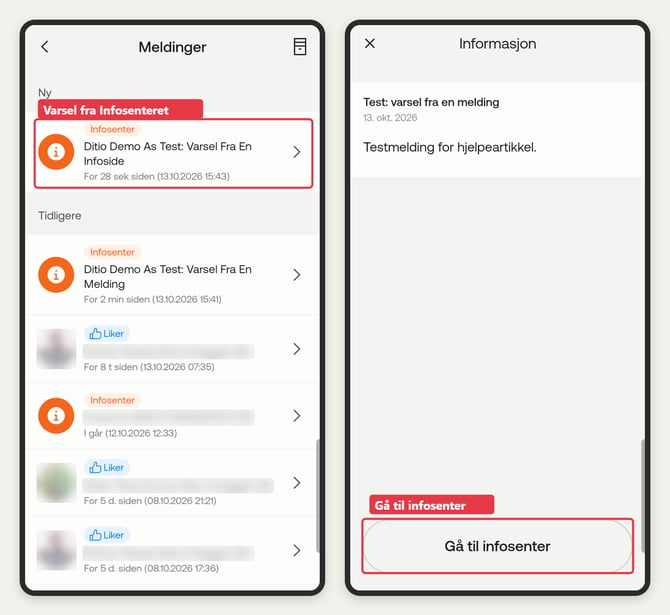
Varsler fra Infosenteret i bjellen. Navn og andre varsler er sladdet.
ℹ️Vanlige spørsmål
Kan jeg få lesebekreftelse på en infoside?
Nei, tilbakemelding finnes bare på meldinger. Lag en HMS-melding med lesebekreftelse, og legg inn en lenke til infosiden i teksten.
En ansatt ser ikke siden jeg har laget. Hva gjør jeg?
Sjekk Hvem skal se dette? på siden. Står den på Ikke synlig, ser ingen den. Har du valgt et prosjekt under Velg prosjekter, ser bare de som er med på prosjektet den.
Får de ansatte varsel når jeg lagrer en ny side?
Vil du være sikker på at de får beskjed, velger du Flere valg og Send push til mannskapene.
❓ Lurer du på noe mer?
Sjekk hjelpesenteret vårt: Hjelpesenter
Eller kontakt Ditio Support:
📞 +47 941 47 041
📧 support@ditio.no