---
title: 📊Slik henter du ut fraværsrapporter
description: Hente ut fraværsrapporter
---
[Gå til innhold](https://help.ditio.app/nb/ditio-knowledge-base/hvilket-spørsmål-gir-artikkelen-svar-pås#main-content)
Norwegian Bokmål
Vis undermeny for oversettelser
Ditio AS
Åpne hovednavigasjon
Lukk hovednavigasjon
- Norwegian Bokmål
Vis undermeny for oversettelser
- Kontakt oss
Kontakt oss
Hvordan kan vi hjelpe deg?
- Det finnes ingen forslag fordi søkefeltet er tomt.
1. [Ditio Hjelpesenter.](https://help.ditio.app/nb/ditio-knowledge-base?hsLang=nb)
2. [Lønn og fravær](https://help.ditio.app/nb/ditio-knowledge-base/l%C3%B8nn-og-frav%C3%A6r?hsLang=nb)
# 📊Slik henter du ut fraværsrapporter
Ditio har en egen **Fraværsrapport** som viser alt registrert fravær i en periode — sykdom, egenmelding, avtalt ferie/fri og småfravær. Du finner den under **"Rapporter"**. I tillegg kan du se fravær raskt rett i **"Lønnsgrunnlag"**.
**Denne artikkelen viser begge deler:**
1. Fraværsrapporten under "Rapporter" (anbefalt)
2. Rask oversikt i "Lønnsgrunnlag"
*Denne artikkelen er for administratorer og lønnsansvarlige. Registrering av selve fraværet er beskrevet i egne artikler.*
---
### **Metode 1: Fraværsrapporten (anbefalt):**
#### Steg 1: Åpne "Rapporter"
Klikk på **"Rapporter"** i menyen.
---
#### Steg 2: Velg "Lønnsgrunnlag" og huk av "Fraværsrapport"
Velg rapporttypen **"Lønnsgrunnlag"** i fanen øverst, og huk av **"Fraværsrapport"**.

---
#### Steg 3: Velg periode
Sett **Fra**- og **Til**-dato for perioden du vil se på. Du kan også avgrense rapporten med filtrene **"Personell"**, **"Tag"**, **"Lønn**" og **"Status"** hvis du bare vil ha med noen ansatte.
---
#### Steg 4: Vis eller last ned rapporten
- Klikk **"Vis rapport"** for å se rapporten på skjermen.
- Klikk **"Excel format"** for å laste den ned som Excel-fil.
- Klikk **"Link"** hvis du vil ha en delbar lenke til rapporten.
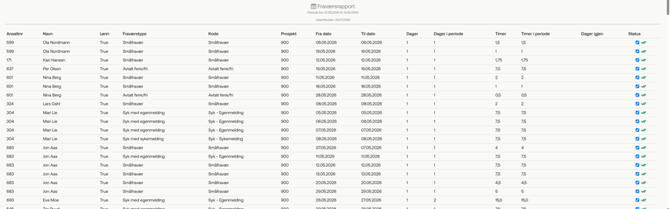
**Rapporten viser én linje per fravær, med blant annet:**
- **Ansattnr** og **Navn** — hvem fraværet gjelder.
- **Fraværstype / Kode** — for eksempel Småfravær, Syk med egenmelding, Syk med sykemelding eller Avtalt ferie/fri.
- **Fra dato** og **Til dato** — når fraværet var.
- **Dager** og **Timer** — omfanget av fraværet, både totalt og innenfor den valgte perioden.
- **Status** — om fraværet er registrert og godkjent.
---
### **Metode 2: Rask oversikt i Lønnsgrunnlag:**
Trenger du bare et raskt blikk på hvor mye fravær hver ansatt har i perioden, kan du bruke "**Lønnsgrunnlag"** i stedet.
---
#### Steg 1: Åpne "Lønnsgrunnlag"
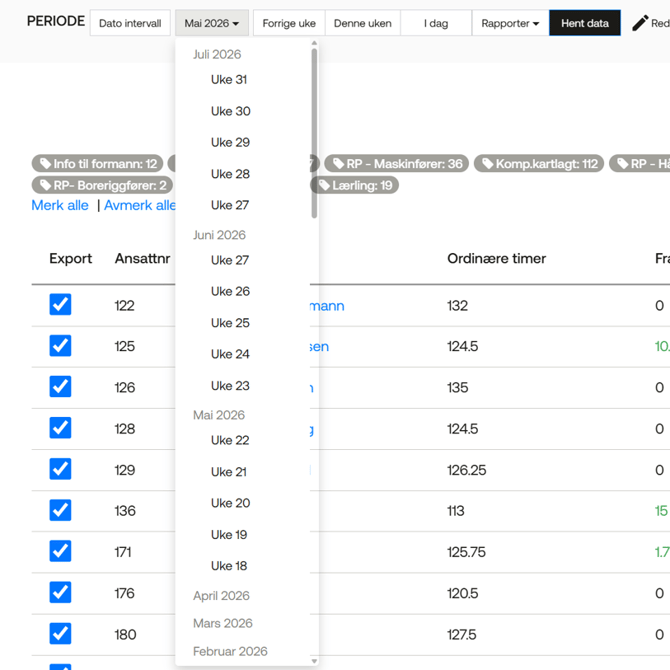
Klikk på "**Lønnsgrunnlag"** i menyen. Velg perioden (for eksempel **Mai 2026**) og klikk **"Hent data"**.
*Lønnsgrunnlag er kun synlig for brukere som har lønnstilgang. Hvis du ikke ser punktet, kontakt en administrator i firmaet.*
---
#### Steg 2: Les av Fravær-kolonnen
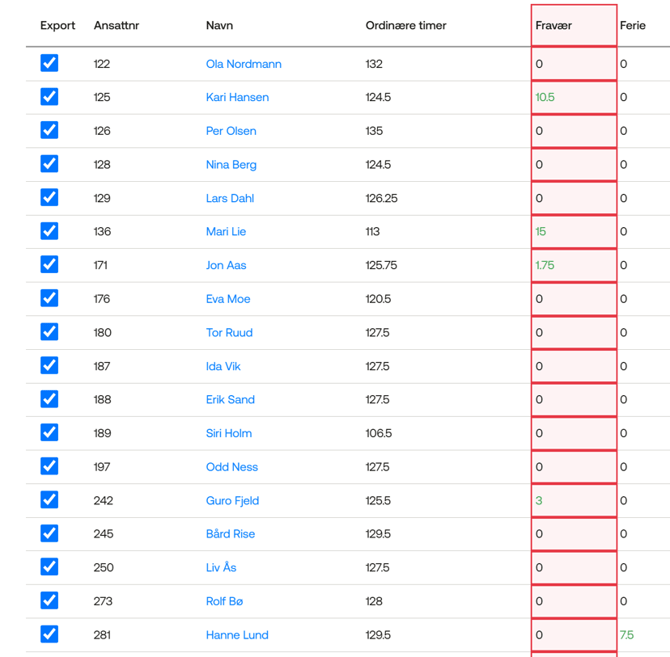
Hver ansatt har en egen **Fravær**-kolonne med antall fraværstimer i perioden.
---
#### Steg 3: Hent ut som Excel
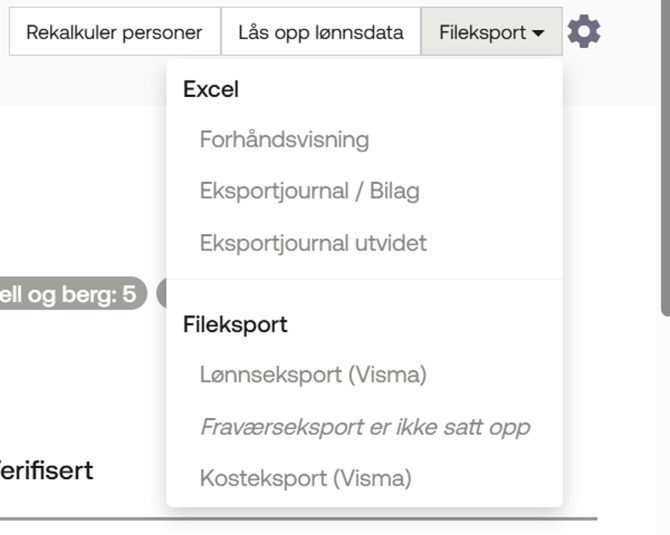
Klikk **"Fileksport"** øverst til høyre, og velg en av Excel-rapportene (**Forhåndsvisning**, **Eksportjournal / Bilag** eller **Eksportjournal utvidet**). Filen viser det samme som tabellen — inkludert fraværet — og åpnes direkte i Excel.
---
**Sende fravær til et annet system:**
Trenger du å sende fravær direkte til et eget fraværs- eller lønnssystem? I **Fileksport**-menyen finnes også en egen **Fraværseksport**. Den står som «ikke satt opp» med mindre firmaet har bestilt en integrasjon for det. Les mer om integrasjoner på [ditio.app/no/integrations](https://ditio.app/no/integrations/), eller kontakt support.
---
### **ℹ️Vanlige spørsmål**
**Hva er forskjellen på Fraværsrapporten og Fravær-kolonnen i Lønnsgrunnlag?**
Fraværsrapporten (Metode 1) viser én linje per fravær med type, datoer og status — fin når du vil se hva slags fravær og når.
Fravær-kolonnen i Lønnsgrunnlag (Metode 2) viser bare totalt antall fraværstimer per ansatt — fin for et raskt overblikk.
**Jeg finner ikke Lønnsgrunnlag eller Rapporter i menyen.**
Disse vises kun for brukere med lønnstilgang. Be en administrator i firmaet om å gi deg tilgang.
**Rapporten er tom.**
Da er det ikke registrert fravær i perioden du har valgt. Sjekk at du har valgt riktig "Fra- og Til-dato", og at fraværet er meldt inn.
**Jeg trenger fraværet i et annet format enn Excel.**
Excel-rapporten dekker de fleste behov. Trenger du fravær sendt direkte til et annet system, kan det settes opp som en **Fraværseksport** — se [ditio.app/no/integrations](https://ditio.app/no/integrations/) eller kontakt support.
**Jeg finner ikke det jeg leter etter.**
Ta kontakt med support, så hjelper vi deg med å finne riktig rapport eller oppsett for firmaet ditt.
---
**❓ Lurer du på noe mer?**
**Sjekk hjelpesenteret vårt:** [Hjelpesenter](https://help.ditio.app/nb/ditio-knowledge-base?hsLang=nb)
Eller kontakt Ditio Support:
📞 +47 941 47 041
📧 support@ditio.no
- [Flow](https://help.ditio.app/nb/ditio-knowledge-base/flow?hsLang=nb)
- [Sjekklister](https://help.ditio.app/nb/ditio-knowledge-base/sjekklister?hsLang=nb)
- [Varsler](https://help.ditio.app/nb/ditio-knowledge-base/varsler?hsLang=nb)
- [Utstyrsspesifikk opplæring](https://help.ditio.app/nb/ditio-knowledge-base/utstyrsspesifikk-oppl%C3%A6ring?hsLang=nb)
- [Ditio Core App](https://help.ditio.app/nb/ditio-knowledge-base/ditio-core-app?hsLang=nb)
- [Underleverandør](https://help.ditio.app/nb/ditio-knowledge-base/underleverand%C3%B8r?hsLang=nb)
- [General](https://help.ditio.app/nb/ditio-knowledge-base/general?hsLang=nb)
- [Prosjekt](https://help.ditio.app/nb/ditio-knowledge-base/prosjekt?hsLang=nb)
- [Ressurser og Utstyr](https://help.ditio.app/nb/ditio-knowledge-base/ressurser-og-utstyr?hsLang=nb)
- [Brukerhåndtering](https://help.ditio.app/nb/ditio-knowledge-base/brukerh%C3%A5ndtering?hsLang=nb)
- [Lønn og fravær](https://help.ditio.app/nb/ditio-knowledge-base/l%C3%B8nn-og-frav%C3%A6r?hsLang=nb)
- [Integrasjoner](https://help.ditio.app/nb/ditio-knowledge-base/integrasjoner?hsLang=nb)
- [Kompetanse](https://help.ditio.app/nb/ditio-knowledge-base/kompetanse?hsLang=nb)
# Ditio AS
[mailto:email@email.com](mailto:email@email.com)
Opphavsrett © 2026, Ditio AS