Kort fortalt
- Del 1: Slå på terskeloppsett på fraværstypen Ferie, og sett standard antall feriedager for selskapet.
- Del 2: Gi én ansatt et eget antall dager, for eksempel når den ansatte har med seg overførte dager.
- Del 3: Se og juster feriedagene for alle ansatte på ett sted.
- Den ansatte ser sin egen saldo i Ditio Core app under Timer → Fravær.
Del 1: Sett standard antall feriedager for selskapet
Standarden gjelder alle ansatte og settes på fraværstypen Ferie.
- Gå til Innstillinger → fanen Lønn → Fraværstyper, og åpne Ferie.
- Under Terskeloppsett huker du av Aktiver terskeloppsett.
- Velg Periode, for eksempel Kalenderår.
- Velg Enhet: Dager.
- Skriv inn Maks antall, altså hvor mange feriedager som er standard hos dere, for eksempel 25.
- Maks sammenhengende dager er hvor mange dager én ferieregistrering kan vare, fra første til siste dag. Helger telles med. Registrerer noen en lengre periode, blir den stoppet. La feltet stå på 0 hvis dere ikke vil ha en slik grense.
- La Tell kalenderdager stå av for ferie. Er den på, telles også helger og helligdager i ferien som feriedager.
- Klikk Lagre.
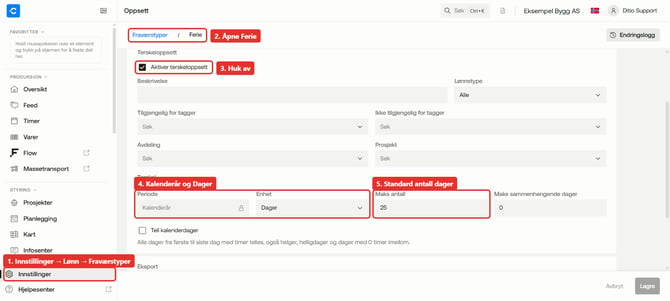
Terskeloppsett på fraværstypen Ferie. Her er standard satt til 25 dager per kalenderår.
| Dette gjør dere selv. Når terskeloppsett er lagret, blir fanen Ferieoppsett på de ansatte (del 2) og menyvalget Ferieoppsett i Lønnsgrunnlag (del 3) tilgjengelige. |
Del 2: Gi én ansatt ekstra eller overførte feriedager
Bruk dette når en ansatt skal ha et annet antall enn standarden, for eksempel fordi den ansatte ikke tok ut all ferien i fjor og har med seg dager til i år.
- Gå til Brukere, åpne den ansatte og velg fanen Ferieoppsett.
- Velg riktig År øverst.
- Raden for Ferie viser standard antall dager. Mangler raden, klikker du Ny terskelverdi for bruker og velger Ferie.
- Skriv inn det totale antallet dager den ansatte skal ha i Maks antall dager. Har den ansatte 25 dager og 2 overførte, skriver du 27.
- Klikk Lagre.
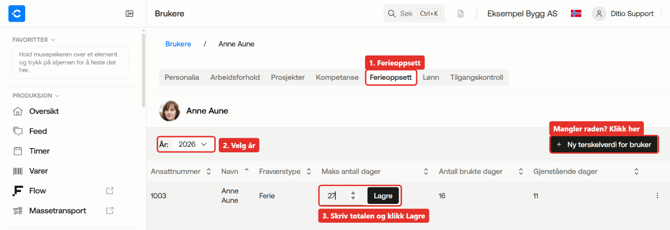
Ferieoppsett på den ansatte. Her får den ansatte 27 dager: 25 i standard og 2 overførte.
I tabellen ser du også:
- Maks antall dager: antallet du har satt for denne ansatte.
- Antall brukte dager: hvor mange feriedager som er registrert så langt i året.
- Gjenstående dager: maks antall minus brukte dager.
| Tallet erstatter standarden for denne ansatte. Det legges ikke til de 25 dagene, så skriv alltid inn totalen. Verdien gjelder bare det valgte året. Neste år må du legge inn en ny verdi hvis den ansatte igjen skal ha et annet antall. |
| Finner du ikke fanen Ferieoppsett? Fanen vises når terskeloppsett er aktivert på Ferie (del 1), og bare for administratorer. Ser du den fortsatt ikke, kontakt Ditio support, så aktiverer vi funksjonen for dere. |
Ekstra ferieuke for en hel gruppe
Skal en hel gruppe ha ekstra ferie, for eksempel ansatte over 60 år, er det enklere å lage en egen fraværstype for gruppen enn å endre hver ansatt. Da får nye i gruppen riktig antall automatisk.
- Gi de ansatte i gruppen en egen tag, for eksempel «60+».
- Gå til Innstillinger → Lønn → Fraværstyper og klikk Opprett fraværstype.
- Velg Type: Ferie, og gi den et tydelig navn, for eksempel «Ferie 60+».
- Huk av Aktiver terskeloppsett og sett Maks antall til det gruppen skal ha totalt, for eksempel 30.
- Under Tilgjengelig for tagger velger du taggen for gruppen.
- Vil du at gruppen bare skal bruke den nye typen, legger du taggen inn under Ikke tilgjengelig for tagger på den vanlige Ferie-typen.
- Klikk Lagre.
💡 Avklar med lønnsansvarlig først. Sjekk om den ekstra uken skal ligge i totalen eller føres med en egen kode, så det stemmer med hvordan dere fører og eksporterer ferie.
Del 3: Se feriedagene for alle ansatte
Skal du sjekke eller endre feriedager for flere ansatte, slipper du å åpne én og én.
- Gå til Lønnsgrunnlag.
- Klikk på tannhjulet (⚙) ved siden av Fileksport, og velg Ferieoppsett. Ferieoppsett åpnes i en ny fane.
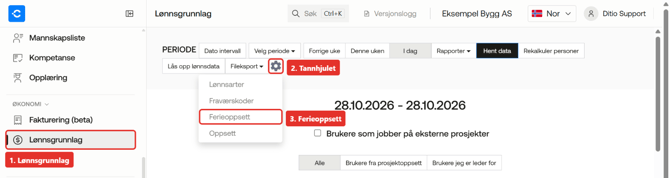
Tannhjulet i Lønnsgrunnlag åpner en meny med blant annet Ferieoppsett.
Du får en tabell med Maks antall dager, Antall brukte dager og Gjenstående dager per ansatt. Her kan du:
- søke etter navn eller ansattnummer
- bytte År
- endre Maks antall dager direkte i tabellen og klikke Lagre
- legge til en ny verdi med Ny terskelverdi for bruker
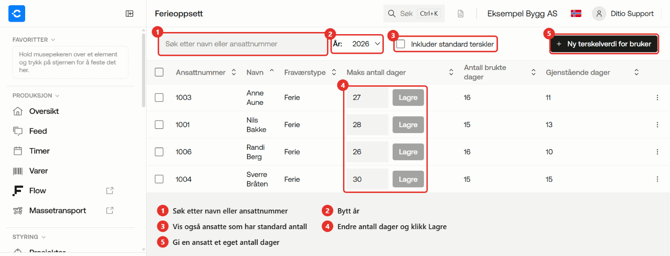
Samlet oversikt. Her har flere ansatte fått et eget antall i stedet for standard 25.
Oversikten og fanen Ferieoppsett på den ansatte viser det samme tallet. Endrer du det ett sted, endres det også det andre stedet.
💡 Ser du bare noen få ansatte? Som standard vises bare de som har fått et eget antall. Huk av Inkluder standard terskler for å se alle.
Slik ser den ansatte saldoen i appen
I Ditio Core app ser den ansatte sin egen feriesaldo under Timer → fanen Fravær. Ved Ferie står brukte dager av totalt, for eksempel «16 av 27». Totalen tar med et eget antall som er satt på den ansatte.

Timer → Fravær i appen. «16 av 27» betyr 16 brukte av 27 feriedager.
Hvor gjør jeg hva?
| Du vil | Gå til |
|---|---|
| Sette standarden for alle | Del 1: Innstillinger → Lønn → Fraværstyper → Ferie |
| Gi én ansatt et annet antall | Del 2: Brukere → den ansatte → Ferieoppsett (eller del 3) |
| Se eller endre mange samtidig | Del 3: Lønnsgrunnlag → tannhjulet → Ferieoppsett |
ℹ️Vanlige spørsmål
En ansatt har overført dager fra i fjor. Hvordan legger jeg dem inn?
Sett Maks antall dager for i år til årets dager pluss de overførte, for eksempel 25 + 2 = 27. Det gjør du under Ferieoppsett på den ansatte (del 2) eller i oversikten (del 3).
Jeg finner ikke fanen Ferieoppsett eller menyvalget under tannhjulet.
De vises når terskeloppsett er aktivert på fraværstypen Ferie (del 1). Fanen på den ansatte vises bare for administratorer, og ikke på underentreprenører. Ser du dem fortsatt ikke, kontakt Ditio support, så aktiverer vi funksjonen for dere.
Hva skjer med de andre ansatte når jeg gir én ansatt et eget antall?
Ingenting. De følger fortsatt standarden fra del 1.
Kan en ansatt registrere mer ferie enn den har igjen?
Nei. Hvis en ny ferieregistrering går over grensen, blir den stoppet med en melding som viser maks antall, brukte og gjenstående dager. Det gjelder også når en leder registrerer for den ansatte. Skal den ansatte ha flere dager, øker du antallet i Ferieoppsett.
Får den ansatte varsel før feriedagene er brukt opp?
Nei, det sendes ikke noe eget varsel. Saldoen vises alltid i appen under Timer → Fravær.
Hva betyr Gjenstående dager?
Maks antall dager minus brukte dager for den ansatte i det valgte året.
❓ Lurer du på noe mer?
Sjekk hjelpesenteret vårt: Hjelpesenter
Eller kontakt Ditio Support:
📞 +47 941 47 041
📧 support@ditio.no