---
title: ➕ Slik legger du til tillegg og overtid for en ansatt
description: Legge til lønn og overtid
---
[Gå til innhold](https://help.ditio.app/nb/ditio-knowledge-base/-slik-legger-du-til-tillegg-og-overtid-for-en-ansatt#main-content)
Norwegian Bokmål
Vis undermeny for oversettelser
Ditio AS
Åpne hovednavigasjon
Lukk hovednavigasjon
- Norwegian Bokmål
Vis undermeny for oversettelser
- Kontakt oss
Kontakt oss
Hvordan kan vi hjelpe deg?
- Det finnes ingen forslag fordi søkefeltet er tomt.
1. [Ditio Hjelpesenter.](https://help.ditio.app/nb/ditio-knowledge-base?hsLang=nb)
2. [Lønn og fravær](https://help.ditio.app/nb/ditio-knowledge-base/l%C3%B8nn-og-frav%C3%A6r?hsLang=nb)
# ➕ Slik legger du til tillegg og overtid for en ansatt
## Som leder eller lønnsmedarbeider kan du legge til tillegg (f.eks. smusstillegg, produksjonstillegg) og overtid (50 % eller 100 %) for ansatte på to måter: 1. Fra timegodkjenning — når du godkjenner timene i kalenderen 2. Fra lønnsgrunnlaget — direkte i tabellen når du jobber med lønnskjøringen. Begge metoder fører til samme resultat. Velg den som passer best for arbeidsflyten din. Denne artikkelen viser begge flytene steg for steg.
**Metode 1: Fra "timegodkjenning"**
Bruk denne metoden når du har dagsvisningen åpen og vil legge til tillegg/overtid samtidig som du godkjenner.
### Steg 1: Gå til Timer
Klikk på **"timer"** i menyen til venstre.
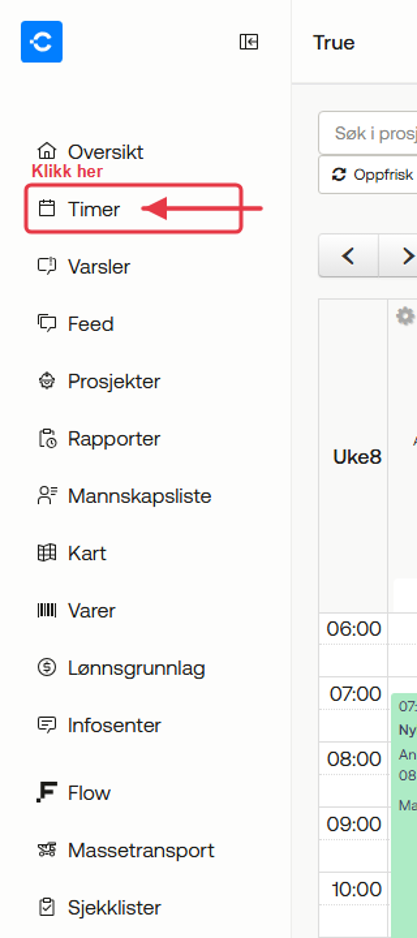
*Meny med Timer markert*
### Steg 2: Velg dato i dagsvisning
Naviger til dagen du vil registrere tillegg/overtid for. I dette eksempelet ser vi på **19. februar 2026**.
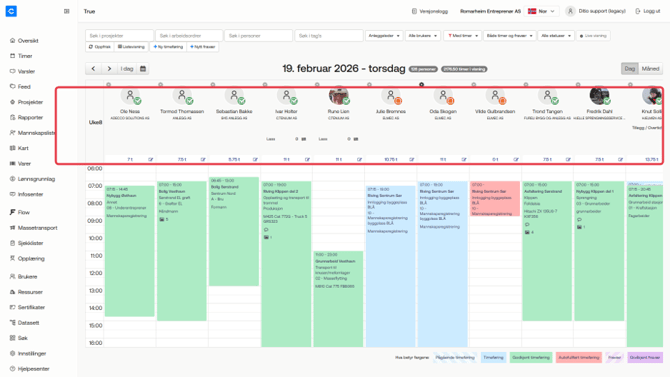*Dagsvisning av kalenderen*
**Hver ansatt har en egen kolonne med:**
- Profilbilde øverst
- Navn under bildet
- Timer-status og knappen **Tillegg / Overtid +**
### Steg 3: Klikk "Tillegg / Overtid +"
Under profilbildet til den ansatte finner du knappen "**Tillegg / Overtid +"**. Klikk på den.
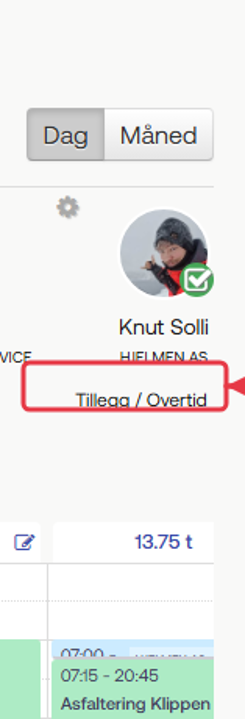
*Kolonne for én ansatt med Tillegg/Overtid + knappen*
*Obs: Knappen vises kun for dager hvor lønnen ennå ikke er godkjent. På låste dager blir feltet grått og uklikkbart.*
### Steg 4: Dialogen åpner seg
En dialog åpner seg med to seksjoner: **OVERTID** og **TILLEGG**, gruppert per prosjekt den ansatte har timer på.
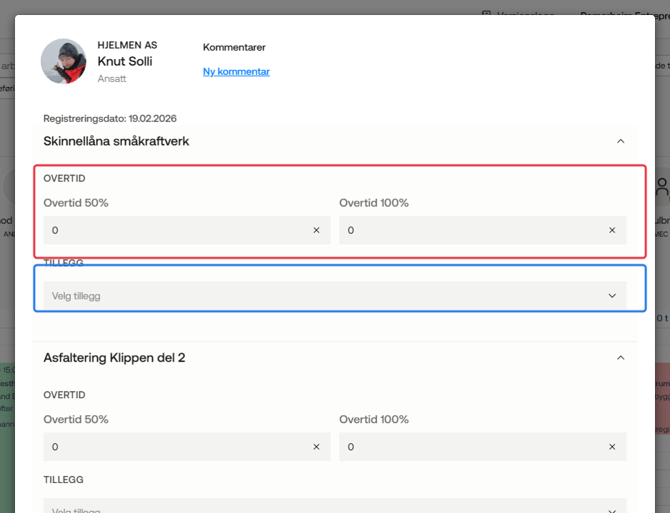*Tom Tillegg/Overtid-dialog*
I OVERTID-seksjonen finner du felt for:
- **50 % overtid** — for vanlig overtid (de første timene)
- **100 % overtid** — for kveld/natt/helg, eller overtid utover et bestemt timeantall
I TILLEGG-seksjonen kan du velge fra en liste over tillegg som lønnsavdelingen har satt opp.
### Steg 5: Fyll inn timer
Skriv inn antall timer i overtidsfeltene. I dette eksempelet legger vi inn:
- **2 timer** på 50 % overtid
- **1 time** på 100 % overtid
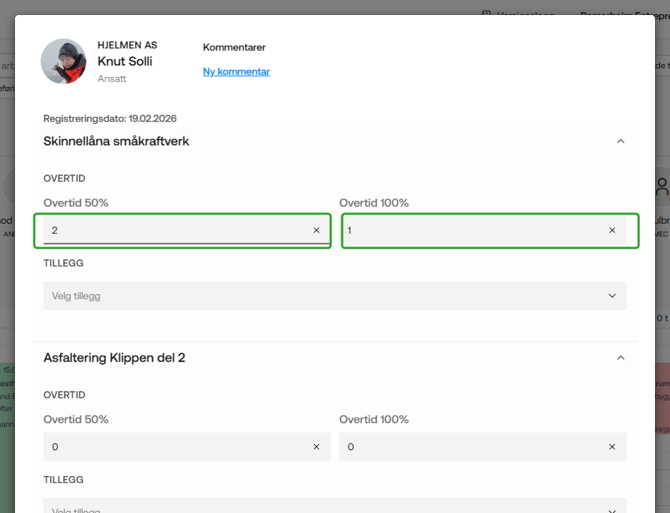*Dialog med overtidsfelt fylt ut*
### Steg 6: Legg til tillegg
I TILLEGG-seksjonen klikker du i **Velg tillegg**-feltet. En liste med tilgjengelige tillegg vises.
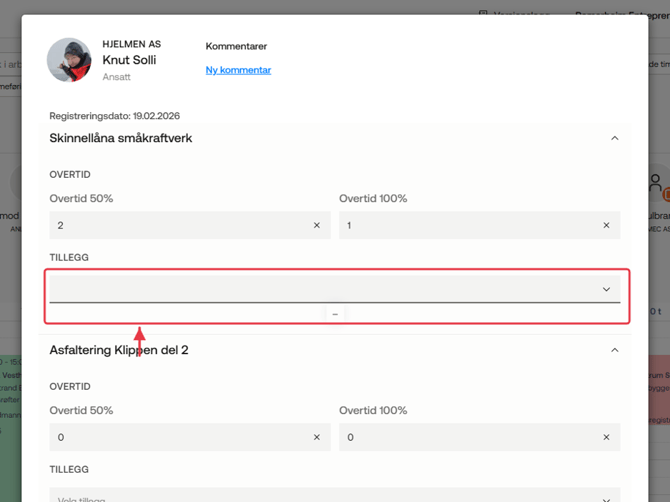*Tilleggsdropdown med valg*
Velg riktig tillegg fra listen og angi antall.
### Steg 7: Lagre
Klikk **"lagre"** for å registrere endringene. Tillegget og overtiden vises nå i den ansatte sin oversikt for denne dagen og flyter videre til lønnsgrunnlaget når lønnen kjøres.
**Metode 2: Fra lønnsgrunnlaget **
Bruk denne metoden når du allerede jobber med lønnsgrunnlaget for en periode og oppdager at en ansatt mangler tillegg eller overtid.
### Steg 1: Gå til Lønnsgrunnlag
Klikk på "**Lønnsgrunnlag"** i menyen til venstre.
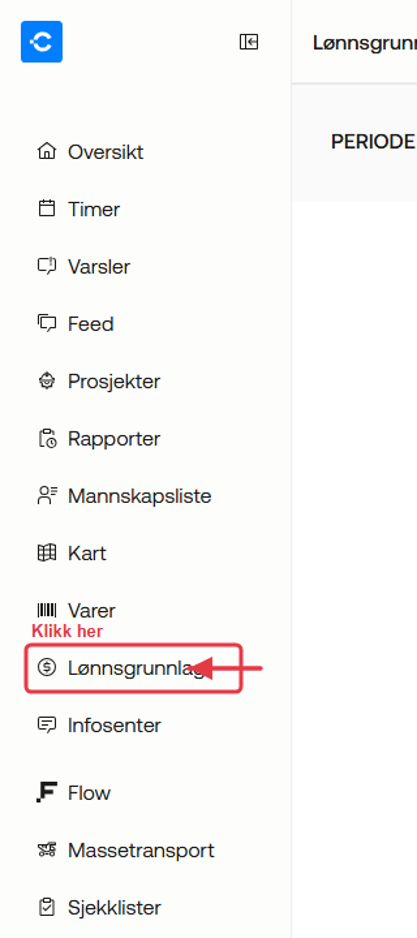
*Meny med Lønnsgrunnlag markert*
### Steg 2: Velg periode
Klikk på "**Velg periode"** for å åpne dropdown-listen. Du kan velge en hel måned eller en enkelt uke.
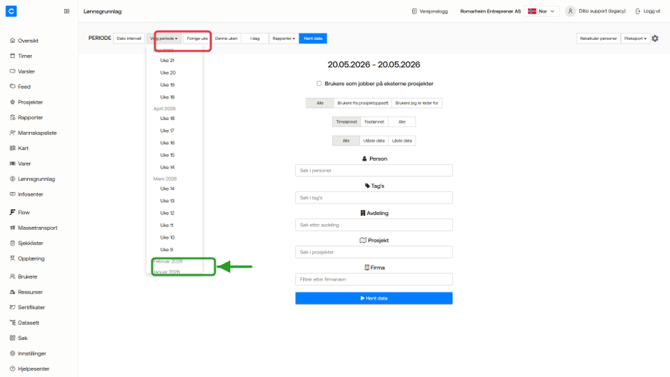*Periodedropdown åpen med månedsvalg*
I dette eksempelet velger vi **Februar 2026**.
### Steg 3: Hent data
Etter at perioden er valgt, klikker du den blå **Hent data**-knappen for å laste lønnsgrunnlaget. Du får da en tabell med alle ansatte i perioden.
### Steg 3: Hent data
Etter at perioden er valgt, klikker du den blå **Hent data**-knappen for å laste lønnsgrunnlaget. Du får da en tabell med alle ansatte i perioden.
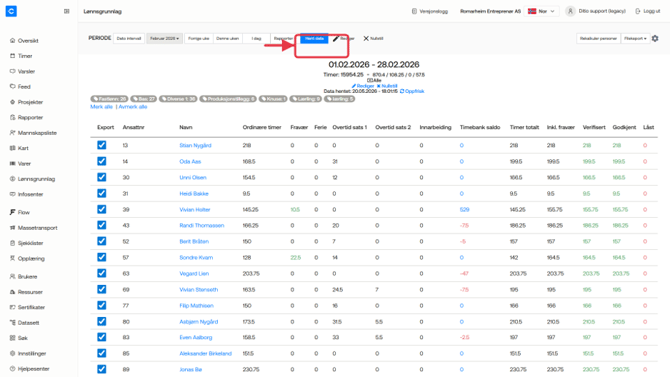*Lønnsgrunnlag-tabell for februar 2026*
*Tips: Sørg for at filteret over personer er satt til **Alle** dersom du ikke ser den ansatte du leter etter. Standardfilteret er **Timelønnet**, så fastlønte ansatte skjules.*
### Steg 4: Åpne en ansatt
Klikk på raden til den ansatte du vil endre. Dette åpner detaljvisningen med oversikt over timer, fravær, overtid og tillegg for hele perioden.
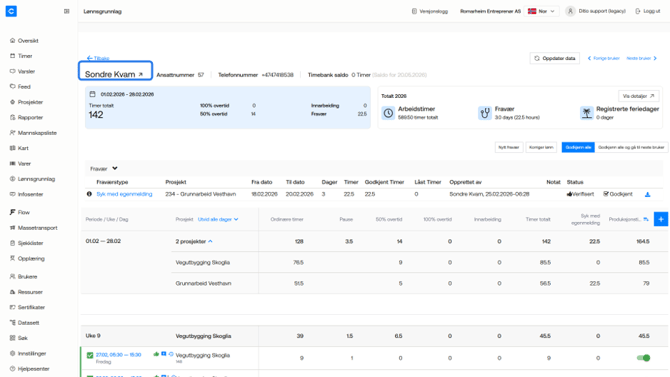*Detaljvisning for én ansatt*
### Steg 5: Finn riktig dag/uke i bunntabellen
Nederst i detaljvisningen ligger en tabell gruppert per "**prosjekt"** og "**uke"**. Klikk på "**Utvid alle dager"** for å se én rad per dag, slik at du kan legge inn tillegg eller overtid på den dagen det gjelder.
Tabellen har egne kolonner for blant annet **50 % overtid**, **100 % overtid**, **Innarbeiding** og **Produksjonstillegg** — én input-celle per dag per prosjekt.
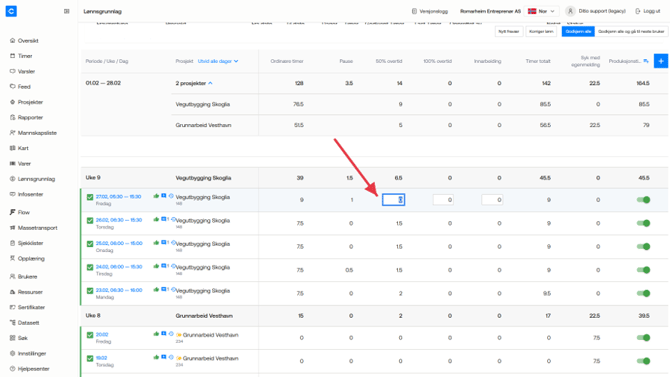*Bunntabellen med en tom 50% overtid-celle markert*
***Tips:*** *Hvis du bare ser uke-totaler og ikke kommer til daglig redigering, klikker du **Utvid alle dager** øverst i tabellen.*
### Steg 6: Skriv inn timer direkte i cellen
Klikk i den tomme cellen i kolonnen du vil bruke (f.eks. **50 % overtid** for fredag 27. februar), og skriv inn antall timer. Tabellen oppdaterer summene fortløpende.
På samme måte kan du legge inn verdier i andre kolonner — f.eks. **100 % overtid** for kvelds-/helgearbeid eller **Produksjonstillegg** for tilleggstimer.
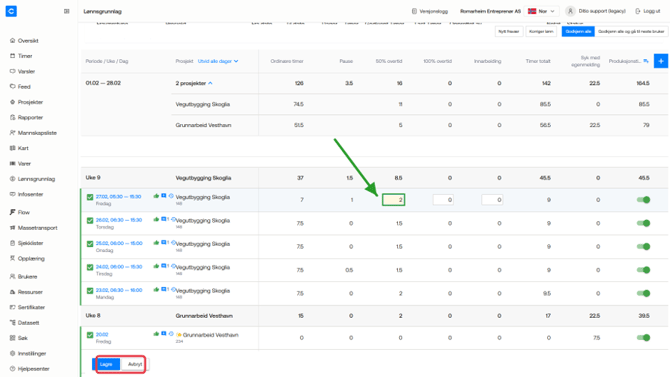*Verdien 2 tastet inn i 50% overtid-cellen, med Lagre-knappen synlig*
### Steg 7: Lagre
Når du er ferdig, klikker du **Lagre** nederst på siden. Endringene flyter videre til lønnskjøringen sammen med de øvrige timene for perioden.
***Obs:*** *Du kan kun redigere dager som ennå ikke er låst i lønn. Hvis cellen er grå/uklikkbar, er dagen allerede eksportert eller godkjent. Da må en lønnsmedarbeider med utvidede rettigheter åpne den opp først.*
** Hvilken metode bør jeg bruke?**
| **Situasjon** | **Anbefalt metode** |
| --- | --- |
| Du godkjenner timene i kalenderen og ser at noe mangler | Metode 1 (fra timegodkjenning) |
| Du jobber med månedslønnen og oppdager et avvik | Metode 2 (fra lønnsgrunnlaget) |
| Du må legge til samme tillegg for mange ansatte | Metode 2 (du har oversikt over alle i én tabell) |
| Tillegget gjelder en spesifikk dag og én person | Metode 1 (raskest) |
** Vanlige spørsmål**
**Hva er forskjellen på 50 % og 100 % overtid?**
50 % overtid er den "vanlige" overtidssatsen — typisk for første ekstra-timer etter normalarbeidstid. 100 % overtid brukes for kveld, natt, helg eller overtid utover et bestemt timeantall. Hvilke regler som gjelder for din bedrift, avhenger av tariff og lokal avtale.
**Kan jeg legge til både tillegg og overtid samtidig?**
Ja — i timegodkjennings-dialogen kan du fylle inn begge i samme operasjon før du lagrer.
**Hvor kommer "tillegg"-valgene fra?**
Lønnsavdelingen setter opp tilgjengelige tilleggstyper under "innstillinger" → "Lønnsarter". Hvis du ikke ser et tillegg du forventer, ta kontakt med lønnsansvarlig.
**Hva hvis dagen er låst i lønn?**
Da må en lønnsmedarbeider først låse opp perioden eller den spesifikke dagen. Dette gjøres fra lønnsgrunnlaget via "rediger"-knappen.
**Vises tillegg/overtid på lønnsslippen?**
Ja — alle tillegg og overtidstimer flyter videre til lønnssystemet via lønnskjøringen og kommer ut som egne linjer på lønnsslippen, basert på lønnsart-oppsettet.
**Kan den ansatte selv legge til overtid?**
Det avhenger av oppsettet hos din bedrift. Som regel er det leder som registrerer tillegg/overtid, mens den ansatte registrerer ordinære timer. Ta kontakt med systemansvarlig dersom du er usikker.
- [Flow](https://help.ditio.app/nb/ditio-knowledge-base/flow?hsLang=nb)
- [Sjekklister](https://help.ditio.app/nb/ditio-knowledge-base/sjekklister?hsLang=nb)
- [Varsler](https://help.ditio.app/nb/ditio-knowledge-base/varsler?hsLang=nb)
- [Utstyrsspesifikk opplæring](https://help.ditio.app/nb/ditio-knowledge-base/utstyrsspesifikk-oppl%C3%A6ring?hsLang=nb)
- [Ditio Core App](https://help.ditio.app/nb/ditio-knowledge-base/ditio-core-app?hsLang=nb)
- [Underleverandør](https://help.ditio.app/nb/ditio-knowledge-base/underleverand%C3%B8r?hsLang=nb)
- [General](https://help.ditio.app/nb/ditio-knowledge-base/general?hsLang=nb)
- [Prosjekt](https://help.ditio.app/nb/ditio-knowledge-base/prosjekt?hsLang=nb)
- [Ressurser og Utstyr](https://help.ditio.app/nb/ditio-knowledge-base/ressurser-og-utstyr?hsLang=nb)
- [Brukerhåndtering](https://help.ditio.app/nb/ditio-knowledge-base/brukerh%C3%A5ndtering?hsLang=nb)
- [Lønn og fravær](https://help.ditio.app/nb/ditio-knowledge-base/l%C3%B8nn-og-frav%C3%A6r?hsLang=nb)
- [Integrasjoner](https://help.ditio.app/nb/ditio-knowledge-base/integrasjoner?hsLang=nb)
- [Kompetanse](https://help.ditio.app/nb/ditio-knowledge-base/kompetanse?hsLang=nb)
# Ditio AS
[mailto:email@email.com](mailto:email@email.com)
Opphavsrett © 2026, Ditio AS