Forutsetning: HMSREG-integrasjon må være aktivert for selskapet. Hvis du ikke ser HMSREG-feltene under prosjektdetaljene, kontakt Ditio Support for å få integrasjonen slått på.
Steg 1: Gå til Prosjekter
Klikk på Prosjekter i menyen til venstre.
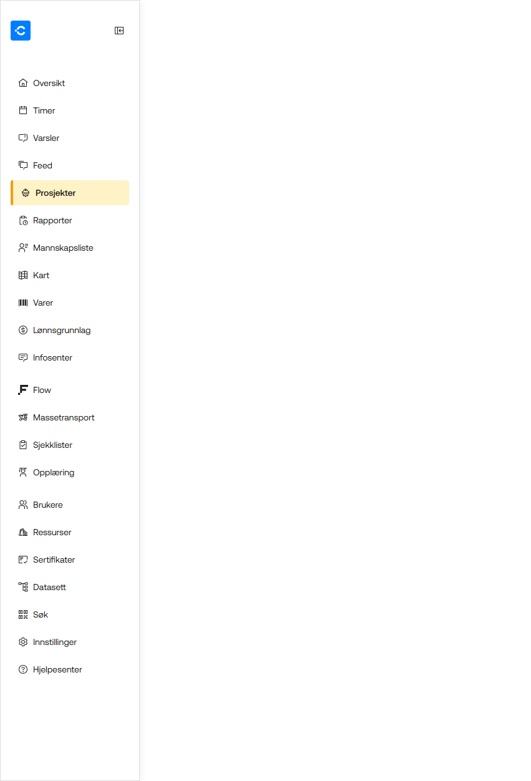
Meny med Prosjekter markert
Steg 2: Åpne prosjektet du vil koble
Åpne "prosjektdetaljer" i arkfane "generelt", du kan da se feltet "HMSREG prosjekt-id" hvor kode fra HMSREG legges inn
Tips: Bruk søkefeltet øverst i prosjektlisten for å finne riktig prosjekt raskt.
Steg 3: Finn HMSREG-feltet
Rull ned til seksjonen Prosjektdetaljer → Arbeidstider. Her finner du HMSREG-felt:
- HMSREG Prosjekt-id — prosjektets ID i HMSREG.
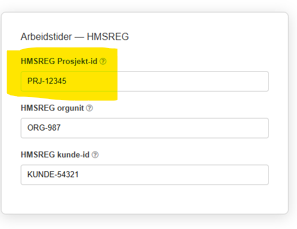
HMSREG-feltet med eksempelverdi
Skriv inn den aktuelle verdien. Verdien får du fra HMSREG-administratoren hos kunden eller fra eget HMSREG-oppsett.
Obs: verdiene må stemme nøyaktig med oppsettet i HMSREG (samme ID-er). Feil verdi gir avviste overføringer.
Steg 4: Lagre endringene
Klikk "lagre endringer" øverst på prosjektsiden. Prosjektet er nå koblet til HMSREG, og arbeidskort fra dette prosjektet vil heretter overføres til HMSREG.
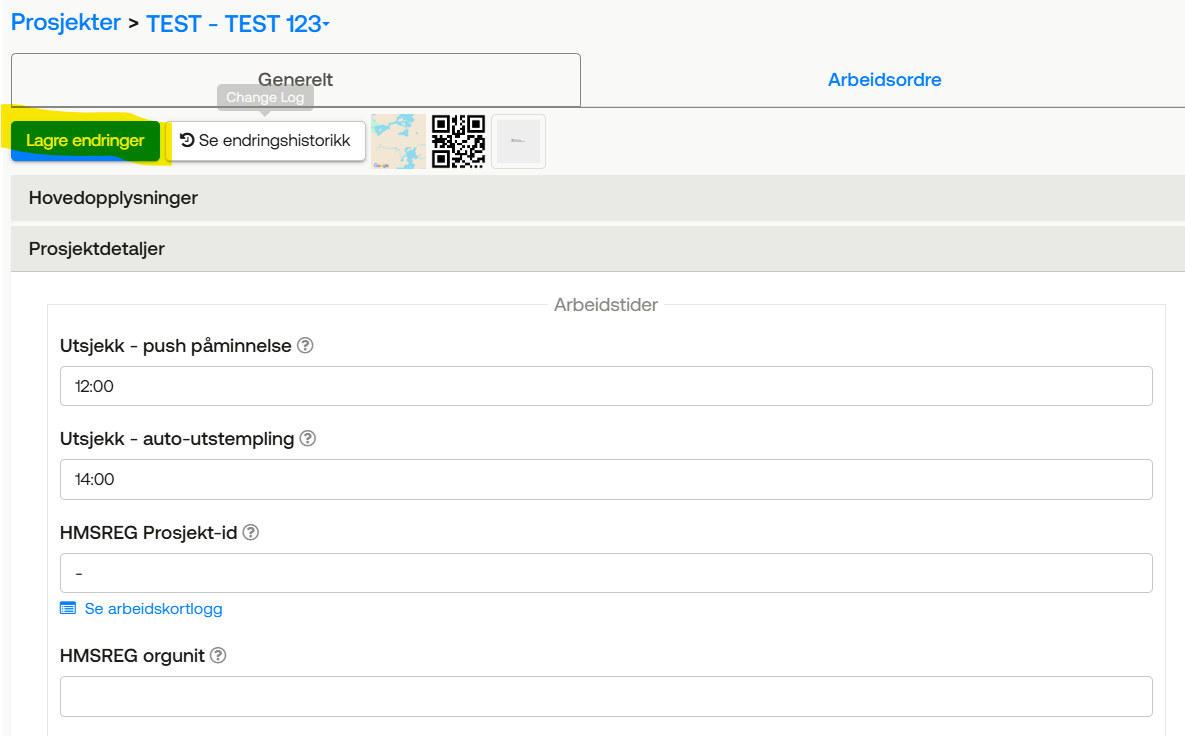
Lagre endringer-knappen
Verifisere at overføringen fungerer
Når du har lagret, vises lenken "Se arbeidskortlogg" under "HMSREG Prosjekt-id" (kun synlig for administratorer i samme selskap som prosjektet). Klikk på den for å se status på alle overføringer fra dette prosjektet — både timer (arbeidskort) og varsler.
Vanlige spørsmål
Jeg ser ikke HMSREG-feltet på prosjektet — hva gjør jeg?
HMSREG-integrasjon må slås på for selskapet før feltene blir synlige. Kontakt Ditio Support og oppgi firmanavn for å få det aktivert.
Hva gjør jeg hvis feilen ikke er i Ditio?:
Kontakt kundesupport hos HMSREG: HMSREG- kontakt