---
title: 🗓️ Periodeplanlegging av ansatte på prosjekt
description: Periodeplanlegge ansatte på prosjekt
---
[Gå til innhold](https://help.ditio.app/nb/ditio-knowledge-base/-periodeplanlegging-av-ansatte-på-prosjekt#main-content)
Norwegian Bokmål
Vis undermeny for oversettelser
Ditio AS
Åpne hovednavigasjon
Lukk hovednavigasjon
- Norwegian Bokmål
Vis undermeny for oversettelser
- Kontakt oss
Kontakt oss
Hvordan kan vi hjelpe deg?
- Det finnes ingen forslag fordi søkefeltet er tomt.
1. [Ditio Hjelpesenter.](https://help.ditio.app/nb/ditio-knowledge-base?hsLang=nb)
2. [Prosjekt](https://help.ditio.app/nb/ditio-knowledge-base/prosjekt?hsLang=nb)
# 🗓️ Periodeplanlegging av ansatte på prosjekt
## Periodeplanlegging er der du bestemmer hvilke ansatte som skal jobbe på et prosjekt, og hvilke roller, arbeidsordre og ressurser de skal være knyttet til. Når en ansatt er periodeplanlagt, dukker prosjektet opp i appen deres, slik at de kan stemple inn og registrere timer.
**Denne artikkelen viser hvordan du:**
- Finner periodeplanleggingen på et prosjekt
- Legger til ansatte (egen bedrift eller underentreprenør)
- Tildeler roller — Anleggsleder, Formann eller Bruker
- Knytter ansatte til arbeidsordre og ressurser
***Hvem kan gjøre dette?*** *Brukere med prosjekt-administrasjonsrettigheter (typisk anleggsleder eller administrator).*
**Steg 1: Åpne prosjektet og velg «Periodeplanlegging»**
Klikk "**Prosjekter"** i venstremenyen, finn riktig prosjekt i listen og åpne prosjektdetaljene. På toppen finner du fanene "**Generelt", "Arbeidsordre", "Periodeplanlegging", "UE-hierarki", "Priser", "Infrakit"**.
Klikk på "**Periodeplanlegging"**.
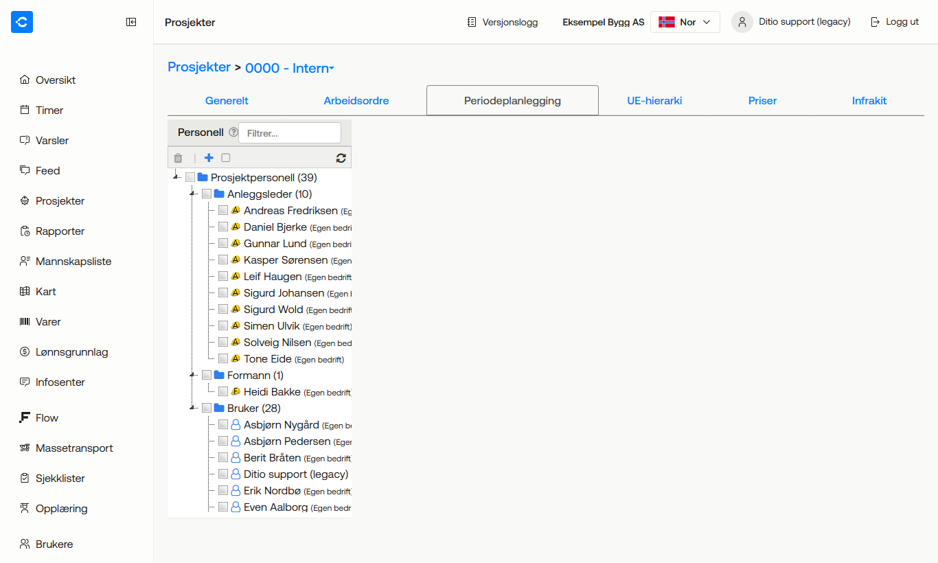*Periodeplanlegging-fanen med eksisterende personell gruppert per rolle*
Venstre kolonne **Personell** viser hvem som allerede er periodeplanlagt på prosjektet, gruppert etter rolle:
- **Anleggsleder** — full prosjektadministrasjon.
- **Formann** — kan godkjenne timer og styre eget lag.
- **Bruker** — vanlig ansatt som stempler inn og registrerer timer.
** Steg 2: Klikk «+» for å legge til personell **
Over personell-treet ligger en verktøyrad med *søppelbøtte, +, avhukingsboks* og en *oppdater*-pil. Klikk på pluss-tegnet (**+**).
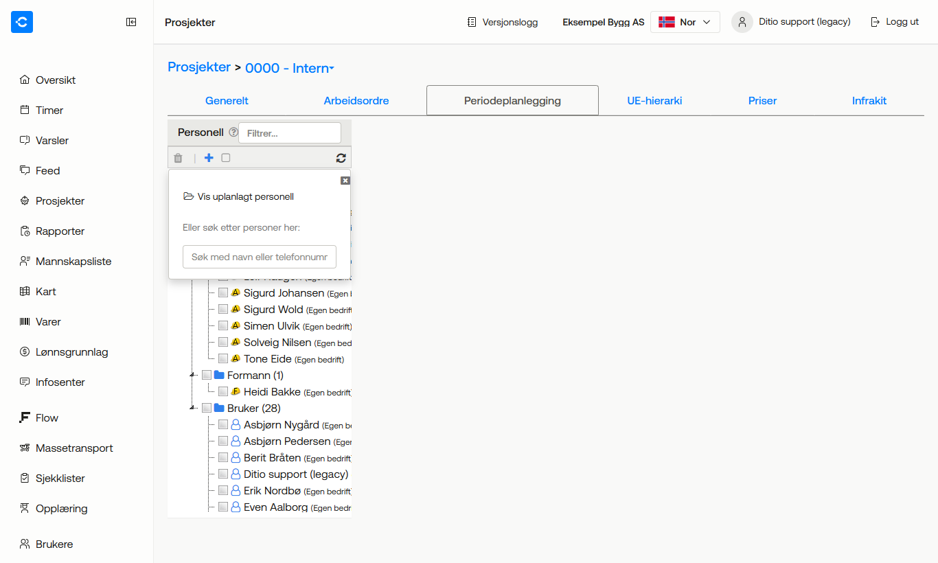*Pluss-knappen åpner en boks for å finne ansatte*
**Du får opp en liten boks med to valg:**
- **Vis uplanlagt personell** — viser alle ansatte i din bedrift (og underentreprenører) som ikke er periodeplanlagt på dette prosjektet ennå. Bra når du skal bla gjennom og hake av flere personer.
- **Søk med navn eller telefonnummer** — raskeste vei hvis du vet hvem du leter etter.
***Tips:*** *Om du har egne underentreprenører satt opp som UE i prosjektet, finner du også deres ansatte under «Vis uplanlagt personell» — gruppert per firma.*
***Steg 3: Velg ansatt og tildel rolle***
Når du klikker på en ansatt i listen — enten via søk eller fra «uplanlagt»-treet — flyttes vedkommende inn i **Prosjektpersonell** under riktig rolle. Du kan endre rolle senere ved å dra brukeren til en annen rollegruppe i treet.
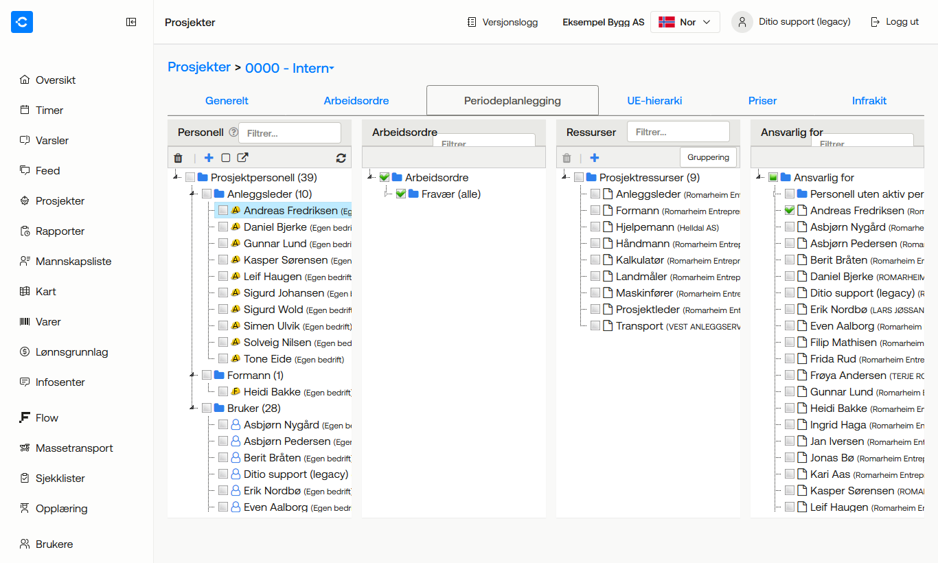
*Når en ansatt er valgt åpnes Arbeidsordre, Ressurser og Ansvarlig-for til høyre*
Når en ansatt er valgt i Personell-kolonnen, dukker det opp tre ekstra kolonner til høyre:
- **Arbeidsordre** — hvilke arbeidsordre vedkommende kan stemple seg inn på.
- **Ressurser** — hvilke maskiner / utstyr / biler som er tildelt.
- **Ansvarlig for** — for ledere/formenn: hvilke ansatte de skal godkjenne timer for.
*Hake av alt en ansatt skal ha tilgang til. Endringer lagres fortløpende — du trenger ikke trykke «Lagre» for hver kryssing.*
**Steg 4: Fjern en ansatt fra prosjektet**
For å ta noen av prosjektet markerer du den ansatte i Personell-treet (huk av boksen til venstre for navnet) og klikker **søppelbøtte**-ikonet øverst.
***Obs:*** *Tidligere registrerte timer slettes ikke når en ansatt fjernes — de blir liggende i prosjektets historikk.*
**Vanlige spørsmål**
**Hvorfor ser ikke den ansatte prosjektet i appen?**
Sjekk at vedkommende faktisk ligger under Prosjektpersonell (ikke bare under «uplanlagt»). I tillegg må profilen være aktiv og knyttet til en gyldig ansettelsesperiode. Send ansatt-profilen til administrator hvis den ikke vises etter et par minutter — appen synkroniserer normalt med 1–2 minutters forsinkelse.
**Kan jeg legge til en hel gruppe ansatte på én gang?**
Ja. Bruk «Vis uplanlagt personell», hake av flere personer i treet, og dra dem inn i riktig rollegruppe under Prosjektpersonell. Alle får standardrettigheter for den rollen.
**Hva er forskjellen på Anleggsleder, Formann og Bruker?**
Anleggsleder kan administrere hele prosjektet (periodeplanlegging, varsler, rapporter). Formann kan godkjenne timer for sitt lag og se prosjektoversikt. Bruker er den vanlige rollen — stemple inn/ut og registrere timer.
**Underentreprenørene mine vises ikke i «uplanlagt»-listen.**
Sjekk at UE-firmaet er lagt til i fanen UE-hierarki først. Periodeplanleggingen henter ansatte fra de firmaene som er koblet på prosjektet.
**Kan jeg sette en periode (fra–til dato) for når noen er på prosjektet?**
Per i dag styres dette via ansattens generelle ansettelsesperiode samt om vedkommende er aktiv i Prosjektpersonell. Hvis du trenger å tidsbegrense på prosjektnivå, kontakt Ditio Support — vi vurderer dette som forbedring.
- [Flow](https://help.ditio.app/nb/ditio-knowledge-base/flow?hsLang=nb)
- [Sjekklister](https://help.ditio.app/nb/ditio-knowledge-base/sjekklister?hsLang=nb)
- [Varsler](https://help.ditio.app/nb/ditio-knowledge-base/varsler?hsLang=nb)
- [Utstyrsspesifikk opplæring](https://help.ditio.app/nb/ditio-knowledge-base/utstyrsspesifikk-oppl%C3%A6ring?hsLang=nb)
- [Ditio Core App](https://help.ditio.app/nb/ditio-knowledge-base/ditio-core-app?hsLang=nb)
- [Underleverandør](https://help.ditio.app/nb/ditio-knowledge-base/underleverand%C3%B8r?hsLang=nb)
- [General](https://help.ditio.app/nb/ditio-knowledge-base/general?hsLang=nb)
- [Prosjekt](https://help.ditio.app/nb/ditio-knowledge-base/prosjekt?hsLang=nb)
- [Ressurser og Utstyr](https://help.ditio.app/nb/ditio-knowledge-base/ressurser-og-utstyr?hsLang=nb)
- [Brukerhåndtering](https://help.ditio.app/nb/ditio-knowledge-base/brukerh%C3%A5ndtering?hsLang=nb)
- [Lønn og fravær](https://help.ditio.app/nb/ditio-knowledge-base/l%C3%B8nn-og-frav%C3%A6r?hsLang=nb)
- [Integrasjoner](https://help.ditio.app/nb/ditio-knowledge-base/integrasjoner?hsLang=nb)
- [Kompetanse](https://help.ditio.app/nb/ditio-knowledge-base/kompetanse?hsLang=nb)
# Ditio AS
[mailto:email@email.com](mailto:email@email.com)
Opphavsrett © 2026, Ditio AS