---
title: 👥 Mannskapsoversikt og bemanningsstatus
description: Mannskapsoversikt og bemanningsstatus
---
[Gå til innhold](https://help.ditio.app/nb/ditio-knowledge-base/-mannskapsoversikt-og-bemanningsstatus#main-content)
Norwegian Bokmål
Vis undermeny for oversettelser
Ditio AS
Åpne hovednavigasjon
Lukk hovednavigasjon
- Norwegian Bokmål
Vis undermeny for oversettelser
- Kontakt oss
Kontakt oss
Hvordan kan vi hjelpe deg?
- Det finnes ingen forslag fordi søkefeltet er tomt.
1. [Ditio Hjelpesenter.](https://help.ditio.app/nb/ditio-knowledge-base?hsLang=nb)
2. [Brukerhåndtering](https://help.ditio.app/nb/ditio-knowledge-base/brukerh%C3%A5ndtering?hsLang=nb)
# 👥 Mannskapsoversikt og bemanningsstatus
## Mannskapslisten gir deg en sanntidsoversikt over hvem som er innstemplet hvor, hvilke ressurser de bruker, og hvilke ansatte som ennå ikke har en Ditio-bruker. Den er nyttig for prosjektledere, HMS-ansvarlig og lønnsmedarbeidere som trenger å vite hvem som faktisk er på anlegget.
**Denne artikkelen viser hvordan du:**
- Åpner mannskapslisten
- Veksler mellom «På anlegget nå», «På anlegget i dag» og «Alt mannskap»
- Filtrerer på prosjekt og firma (egen + underentreprenører)
- Finner mannskap som mangler Ditio-bruker
- Laster ned listen til Excel
**Steg 1: Åpne Mannskapsliste**
Klikk **Mannskapsliste** i menyen til venstre.
** Steg 2: Tre faner — velg det riktige bildet **
*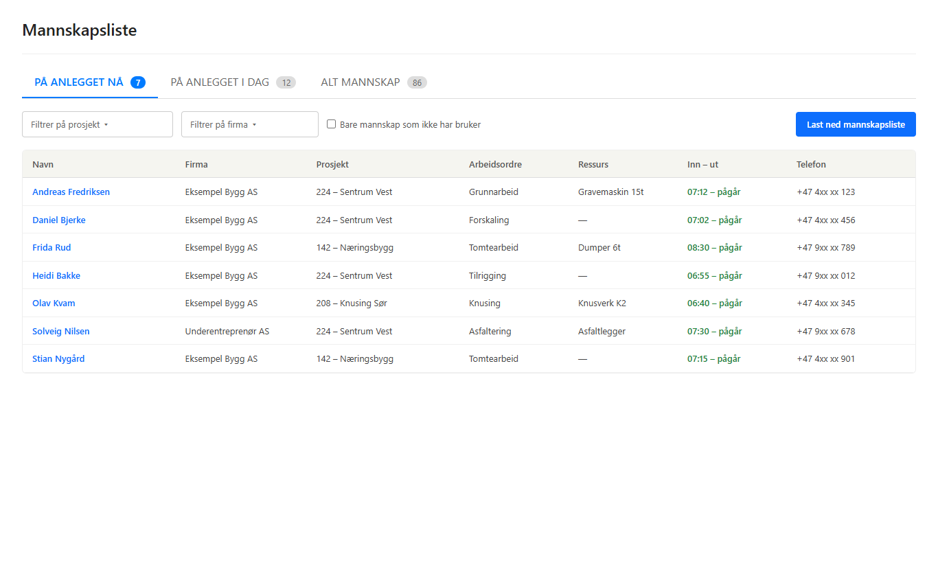*
*Fanen «På anlegget nå» — alle som er innstemplet akkurat nå*
Toppen av siden har tre faner:
- **PÅ ANLEGGET NÅ** — alle som er innstemplet i dette øyeblikk. Telleren ved siden av navnet viser totalen.
- **PÅ ANLEGGET I DAG** — alle som har vært innom anlegget i løpet av dagen, også de som har stemplet ut.
- **ALT MANNSKAP** — hele rosteret: egne ansatte og underentreprenørenes mannskap, uavhengig av om de er innstemplet eller ikke.
Tabellen viser navn, firma, hvilket prosjekt og hvilken arbeidsordre vedkommende er på, ressurs/maskin, inn-tidspunkt og telefon. Sorter ved å klikke på kolonneoverskriftene.
***Tips:*** *«På anlegget nå» er ideell ved evakuering eller ulykke — du ser umiddelbart hvem som faktisk er fysisk til stede.*
**Steg 3: Filtrer på prosjekt eller firma**
Bruk **Filtrer på prosjekt** og/eller **Filtrer på firma** over tabellen for å begrense visningen. Du kan velge flere prosjekter / firmaer samtidig.
- Filtrering virker på alle tre fanene.
- Firma-filteret inkluderer både egen bedrift og underentreprenører som er knyttet til prosjektet.
*Tips: Filtrene huskes mellom besøk — neste gang du åpner siden er forrige filtrering aktiv. Bruk x-en i filteret for å nullstille.*
**Steg 4: Finn mannskap uten Ditio-bruker**
Sett hake på **Bare mannskap som ikke har bruker** for å se hvem som er meldt inn som mannskap (typisk via mannskapsregistrering på anlegget) men som mangler en Ditio-bruker. Disse må enten få en Ditio-bruker satt opp eller fjernes fra mannskapslisten.
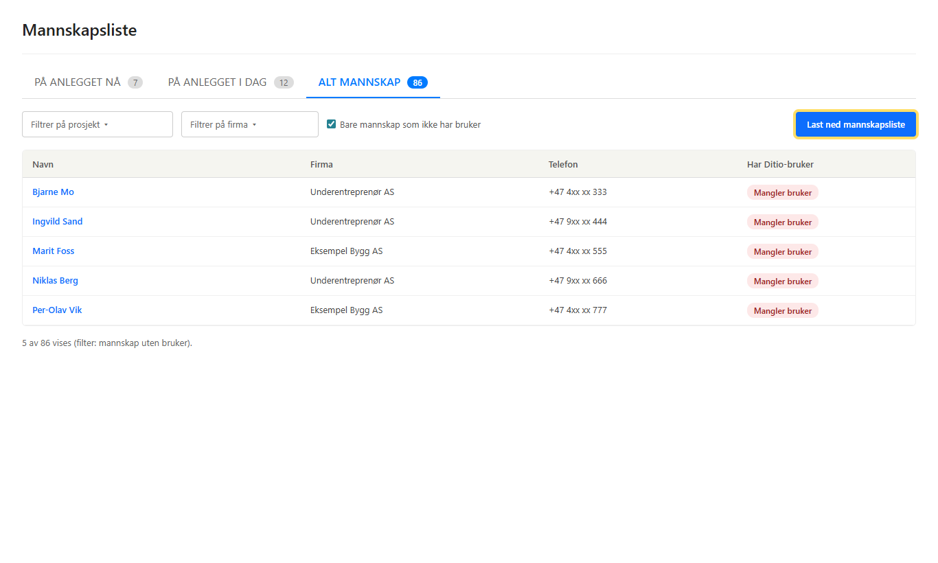
*«Alt mannskap» med filter for mannskap uten bruker — Last ned mannskapsliste markert*
***Hvorfor er dette viktig?*** *Mannskap uten bruker stempler ikke timer selv — de er kun registrert som «fysisk til stede» via en formanns mannskapsregistrering. Får de en Ditio-bruker, kan de selv stemple inn/ut og registrere timer.*
***Steg 5: Last ned listen til Excel***
Klikk **Last ned mannskapsliste** øverst til høyre. Du får en Excel-fil med det som vises i tabellen — påvirket av aktive filtre og valgt fane.
Bruk dette ved revisjoner, mannskapsrapporter, fakturering av UE-timer eller HMS-dokumentasjon.
**Vanlige spørsmål**
**Hvorfor står det 0 på «På anlegget nå» selv om jeg vet at folk er der?**
De som er fysisk på anlegget må være stemplet inn i Ditio for å vises her. Sjekk at de har stemplet inn via mobilappen eller terminalen. Mannskap registrert kun via «Mannskapsregistrering» (uten innstempling) vises ikke under «På anlegget nå» — kun under «Alt mannskap».
**Forskjellen mellom «På anlegget i dag» og «På anlegget nå»?**
«Nå» = de som er innstemplet akkurat nå. «I dag» = alle som har vært innom anlegget i dag, også de som allerede har stemplet ut. Bruk «i dag» for å se en samlet liste over dagens bemanning.
**Kan jeg se historikk lenger tilbake enn i dag?**
Nei — mannskapslisten viser nåtid og inneværende dag. For historiske oversikter bruker du rapportene under «Rapporter» eller eksporterer timer for perioden.
**Hva betyr «Mangler bruker»?**
Personen er registrert som mannskap (typisk via mannskapsregistrering på prosjektet) men har ikke en aktiv Ditio-bruker tilknyttet. De kan ikke stemple inn selv. Opprett en bruker for vedkommende under Brukere, eller fjern dem fra mannskapslisten.
**Kan jeg laste ned mannskapsliste for et spesifikt prosjekt?**
Ja — sett prosjekt-filteret først, og deretter klikker du «Last ned mannskapsliste». Excel-filen får da kun de radene som passer filteret.
- [Flow](https://help.ditio.app/nb/ditio-knowledge-base/flow?hsLang=nb)
- [Sjekklister](https://help.ditio.app/nb/ditio-knowledge-base/sjekklister?hsLang=nb)
- [Varsler](https://help.ditio.app/nb/ditio-knowledge-base/varsler?hsLang=nb)
- [Utstyrsspesifikk opplæring](https://help.ditio.app/nb/ditio-knowledge-base/utstyrsspesifikk-oppl%C3%A6ring?hsLang=nb)
- [Ditio Core App](https://help.ditio.app/nb/ditio-knowledge-base/ditio-core-app?hsLang=nb)
- [Underleverandør](https://help.ditio.app/nb/ditio-knowledge-base/underleverand%C3%B8r?hsLang=nb)
- [General](https://help.ditio.app/nb/ditio-knowledge-base/general?hsLang=nb)
- [Prosjekt](https://help.ditio.app/nb/ditio-knowledge-base/prosjekt?hsLang=nb)
- [Ressurser og Utstyr](https://help.ditio.app/nb/ditio-knowledge-base/ressurser-og-utstyr?hsLang=nb)
- [Brukerhåndtering](https://help.ditio.app/nb/ditio-knowledge-base/brukerh%C3%A5ndtering?hsLang=nb)
- [Lønn og fravær](https://help.ditio.app/nb/ditio-knowledge-base/l%C3%B8nn-og-frav%C3%A6r?hsLang=nb)
- [Integrasjoner](https://help.ditio.app/nb/ditio-knowledge-base/integrasjoner?hsLang=nb)
- [Kompetanse](https://help.ditio.app/nb/ditio-knowledge-base/kompetanse?hsLang=nb)
# Ditio AS
[mailto:email@email.com](mailto:email@email.com)
Opphavsrett © 2026, Ditio AS