Fraværet registreres som én registrering for hele perioden, så du slipper å føre hver dag for seg. For å registrere fravær for andre må du være administrator eller ha rett til å redigere timer, for eksempel som nærmeste leder. Ansatte registrerer eget fravær i appen, se Registrere fravær i Ditio Core app.
Steg 1: Åpne Nytt fravær
Klikk på Timer i menyen til venstre, og klikk på Nytt fravær øverst.
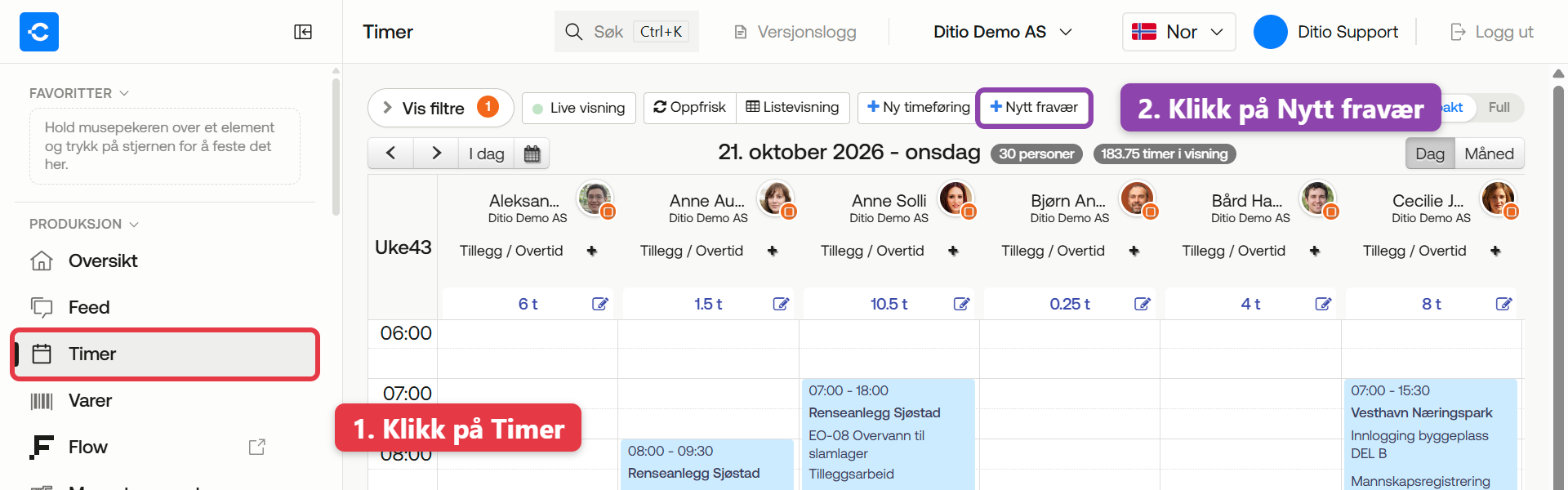
Timer og knappen Nytt fravær
💡 Fra Lønnsgrunnlag: Knappen Nytt fravær finnes også i Lønnsgrunnlag når du har åpnet en ansatt. Da er personen allerede fylt inn.
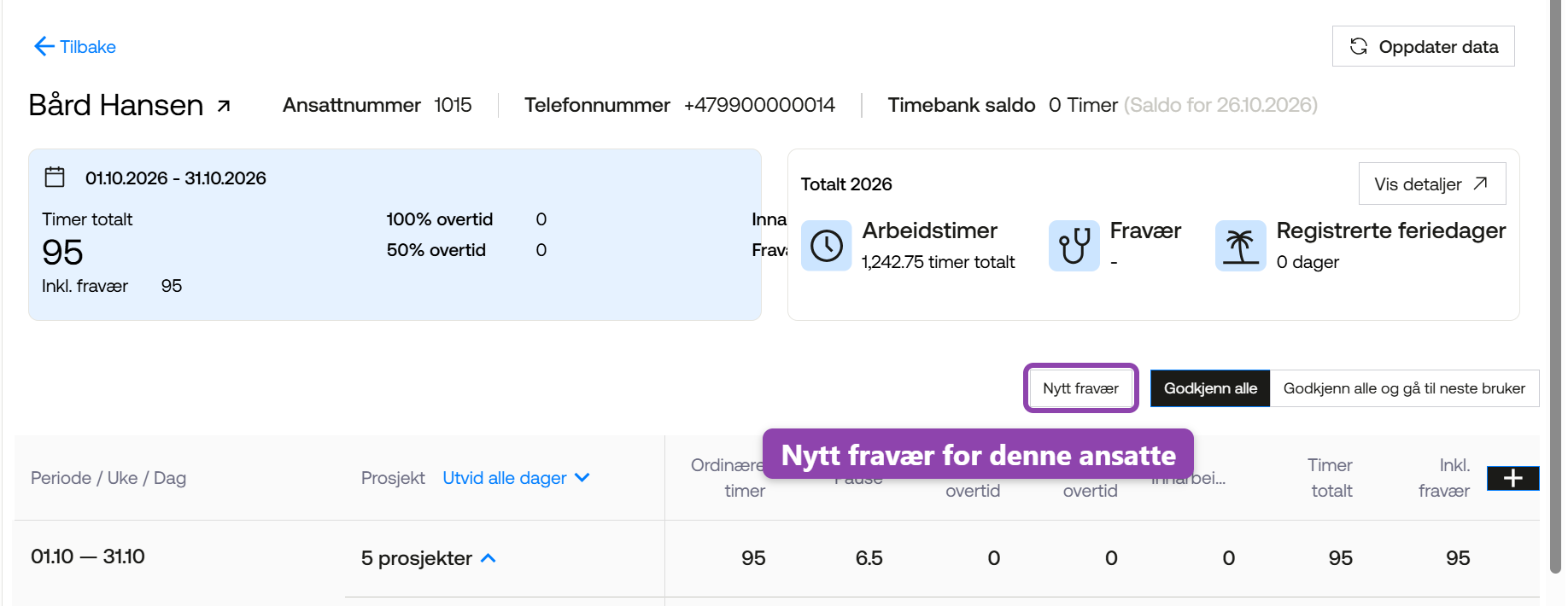
Nytt fravær i Lønnsgrunnlag
Steg 2: Fyll ut fraværet
- Under Person: søk opp og velg den ansatte. Du kan velge én person om gangen.
- Under Fraværstype: velg type, for eksempel Ferie, Egenmelding eller Permisjon. Hvilke typer som finnes, bestemmer selskapet ditt.
- Skriv gjerne et Notat, for eksempel «Høstferie».
- Velg Fra dato og tidspunkt og Til dato.
- Sjekk timene for hver dag nederst, og endre dem om nødvendig.
- Klikk Lagre.
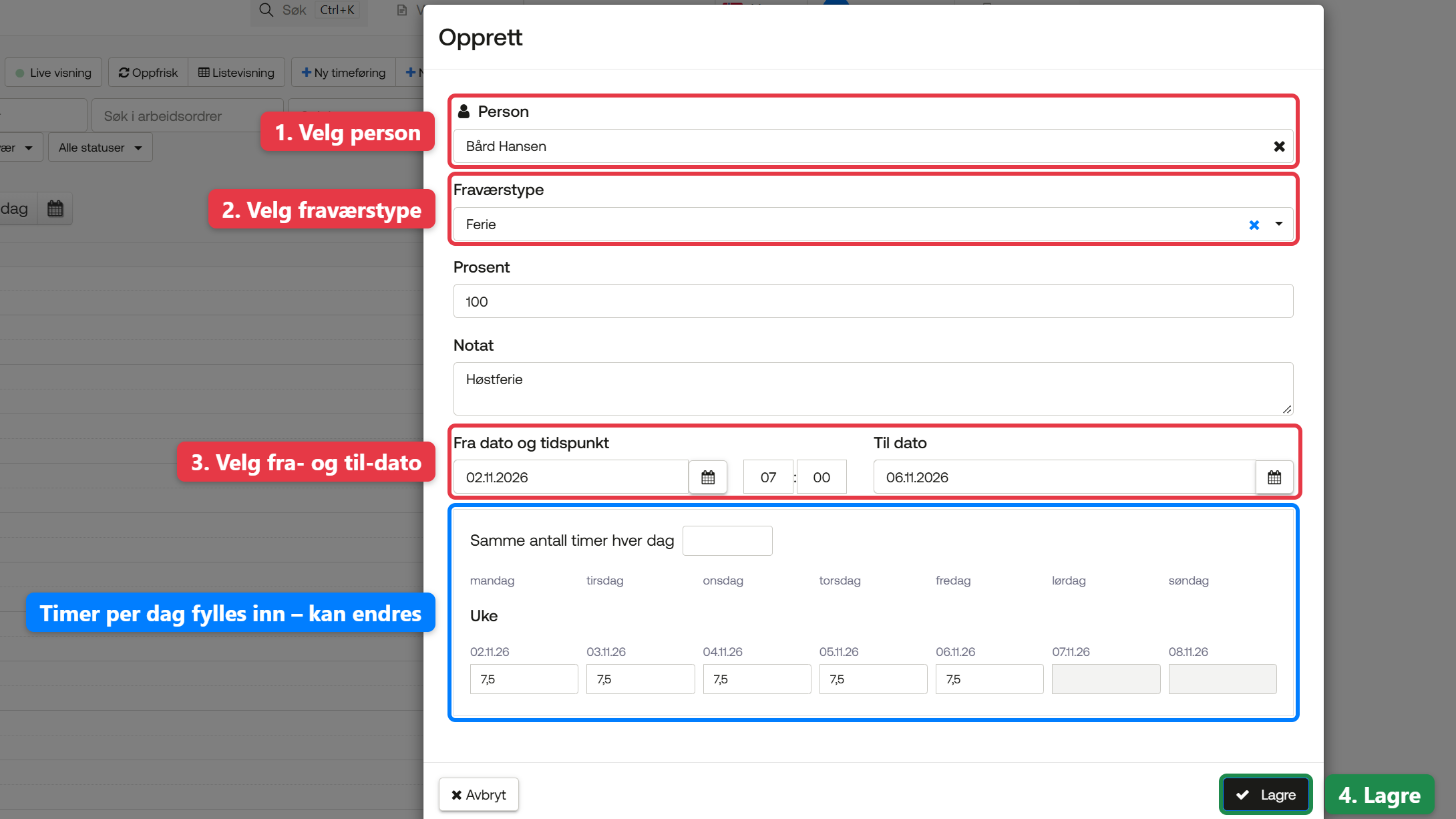
Ferie mandag til fredag. Hver hverdag får 7,5 timer.
Timer per dag
- Hver hverdag i perioden fylles inn med 7,5 timer. Du kan endre hver dag for seg, for eksempel ved delvis fravær.
- Vil du ha samme timetall alle dager, skriver du det i Samme antall timer hver dag.
- Lørdag og søndag står tomme. Går perioden over en helg, kan du klikke på Inkluder lørdager eller Inkluder søndager for å ta dem med.
- Ved delvis fravær kan du også endre klokkeslettet ved Fra dato og tidspunkt (står på 07:00).
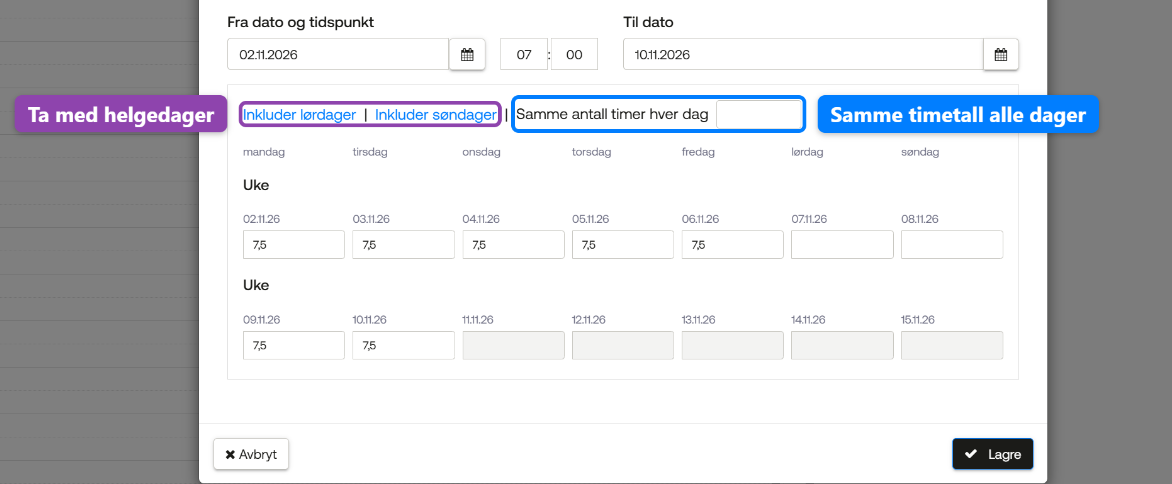
Perioden går over en helg
| Sjekk helligdager. Helligdager fylles inn med 7,5 timer på samme måte som andre hverdager. Går fraværet over for eksempel jul eller påske, må du selv tømme eller endre timene for helligdagene før du lagrer. |
💡 Har den ansatte allerede ført timer i perioden? Da viser skjemaet en oransje oversikt over «Overlappende timeføringer», så du unngår å registrere samme tid to ganger.
Etter at du har lagret
- Fraværet vises i kalenderen under Timer som Fravær (lilla striper) til det er godkjent. Godkjent fravær blir heltrukket lilla.
- Vil du endre eller slette fraværet, klikker du på en av dagene i kalenderen. Da åpnes hele registreringen. Du kan endre datoer og timer, eller klikke Slett for å slette hele registreringen.
ℹ️Vanlige spørsmål
Jeg ser ikke knappen Nytt fravær.
Du må ha rett til å redigere timer for andre, og selskapet må ha lønnsmodulen. Ta kontakt med en Ditio-administrator i selskapet ditt.
Fraværstypen jeg trenger, finnes ikke i listen.
Fraværstypene settes opp av selskapet under Innstillinger → Lønn → Fraværstyper. Ta kontakt med en Ditio-administrator i selskapet ditt.
Jeg får feilmelding når jeg lagrer.
Det avhenger av meldingen. Fravær kan ikke registreres før selskapets låsedato for timeføringer, eller på dager som allerede er godkjent i lønnsgrunnlaget. Noen fraværstyper har også en grense, for eksempel antall feriedager eller egenmeldinger. Da forteller meldingen hvor mye som er brukt og hvor mye som er igjen. Kontakt lønnsansvarlig hos selskapet ditt hvis du er usikker.
Kan jeg registrere fravær for flere ansatte samtidig?
Nei. Du registrerer fraværet for én ansatt om gangen.
Kan jeg registrere delvis fravær?
Ja. Endre timene for dagen det gjelder, og eventuelt klokkeslettet ved Fra dato og tidspunkt.
Kan den ansatte registrere fraværet selv?
Ja, i appen. Se Registrere fravær i Ditio Core app.
❓ Lurer du på noe mer?
Sjekk hjelpesenteret vårt: Hjelpesenter
Eller kontakt Ditio Support:
📞 +47 941 47 041
📧 support@ditio.no