Strukturen i Ditio er hierarkisk:
- Prosjekt — det øverste nivået (f.eks. ett bygg eller anlegg)
- Kapittel — en mappe som grupperer arbeidsordrer (f.eks. per fag eller fase). Du kan ikke føre timer på et kapittel.
- Arbeidsordre — det ansatte velger når de fører timer, registrerer materiell eller melder avvik.
Denne artikkelen viser deg steg for steg hvordan du finner arbeidsordre-fanen, oppretter et nytt kapittel og en ny arbeidsordre, og hvordan du bygger opp strukturen.
Slik finner du arbeidsordrene:
Steg 1: Åpne Prosjekter
Klikk på Prosjekter i menyen til venstre. Du får da opp en liste over alle prosjekter du har tilgang til.
Steg 2: Velg prosjekt
Klikk på prosjektnummeret eller navnet til prosjektet du vil jobbe i.
Steg 3: Gå til Arbeidsordre-fanen
Når prosjektet er åpent, klikk på fanen Arbeidsordre øverst i prosjektvisningen. Du ser nå arbeidsordretreet til venstre og detaljvisningen til høyre.
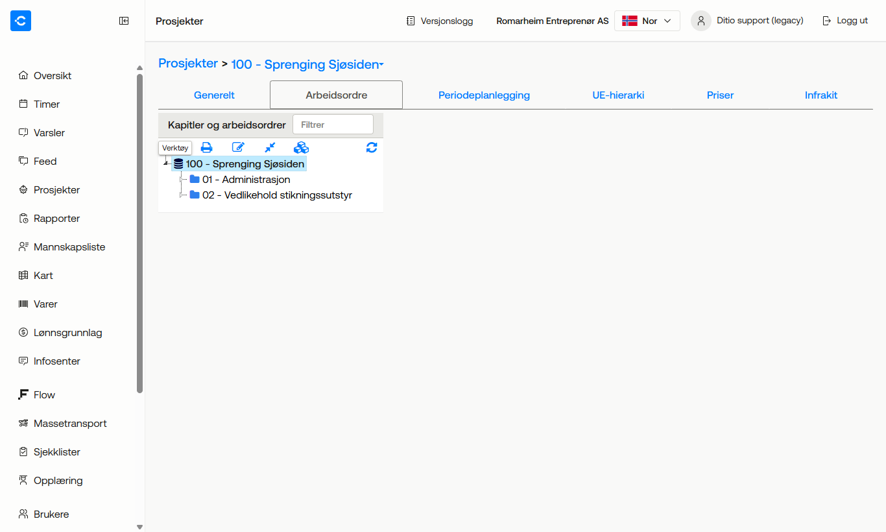
Opprette et nytt kapittel
Kapitler er mappene du grupperer arbeidsordrene i. Det vanligste er ett kapittel per fag (grunnarbeid, betong, asfalt …) eller per fase i prosjektet.
Steg 1: Åpne Verktøy-menyen
Over arbeidsordretreet finner du en Verktøy-knapp. Klikk på den for å åpne handlingsmenyen.
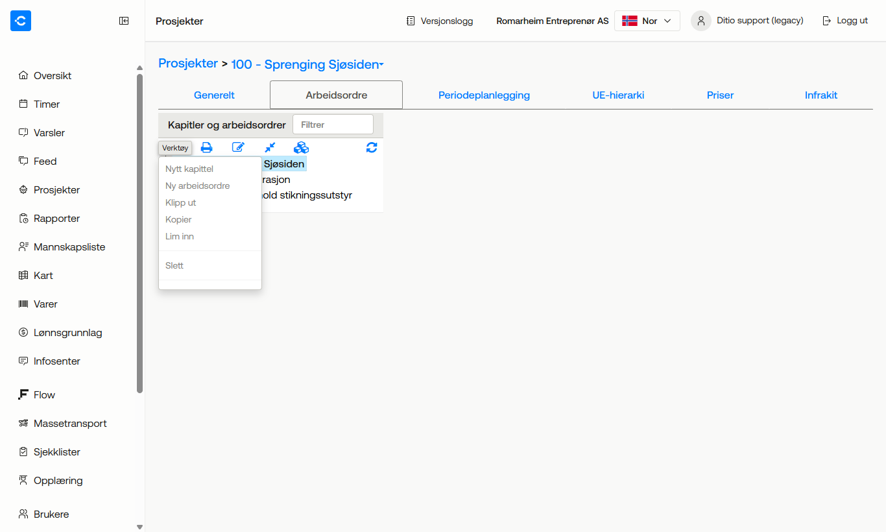
Verktøy-menyen åpen med valgene Nytt kapittel, Ny arbeidsordre, Klipp ut, Kopier, Lim inn og Slett
Steg 2: Velg "Nytt kapittel"
Klikk på Nytt kapittel i menyen. En dialog åpner seg der du fyller inn detaljene.
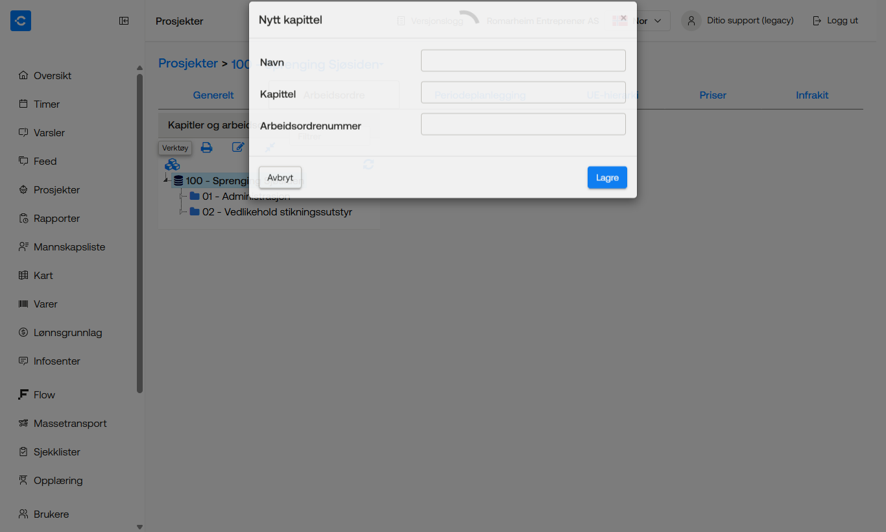 Dialogen Nytt kapittel med tomme felt
Steg 3: Fyll inn navn og nummer
Fyll ut feltene:
- Navn — beskrivende tittel som vises i treet (f.eks. "Grunnarbeid")
- Kapittel — overordnet kapittel hvis du vil legge dette som et underkapittel. La det stå tomt for å plassere kapittelet på topp.
- Arbeidsordrenummer — en kort kode brukerne ser i appen, gjerne for å holde orden (f.eks. "03")
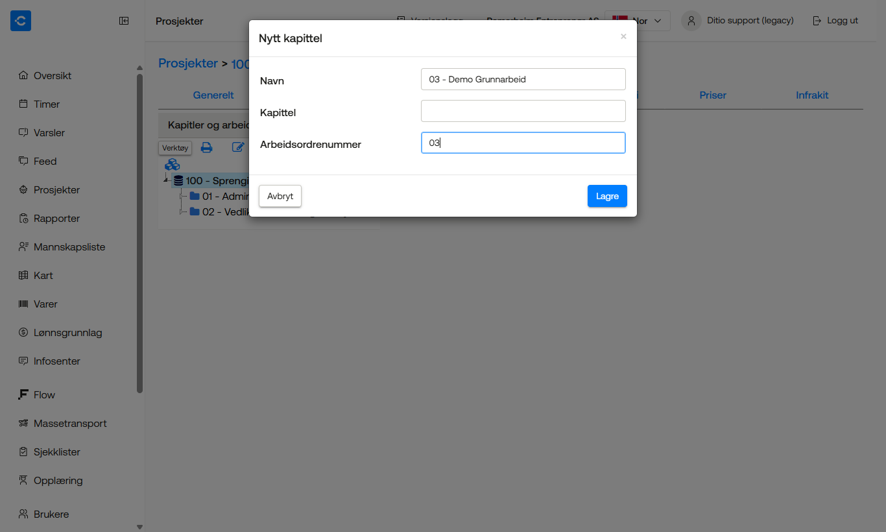 Nytt kapittel med Navn og Arbeidsordrenummer fylt inn
Steg 4: Lagre
Klikk Lagre. Det nye kapittelet legger seg inn i treet.
Tips: Bruk samme nummerserie i Ditio som i prosjektets kontostruktur eller WBS — det gjør det enklere å spore timer mot regnskapssystem og rapporter.
Opprette en arbeidsordre
Steg 1: Marker hvor arbeidsordren skal ligge
Klikk i treet på kapittelet du vil legge arbeidsordren under. Markerer du ikke noe, havner arbeidsordren på toppnivå rett under prosjektet.
Steg 2: Åpne Verktøy → Ny arbeidsordre
Klikk Verktøy → Ny arbeidsordre. Dialogen Arbeidsordre åpner seg.
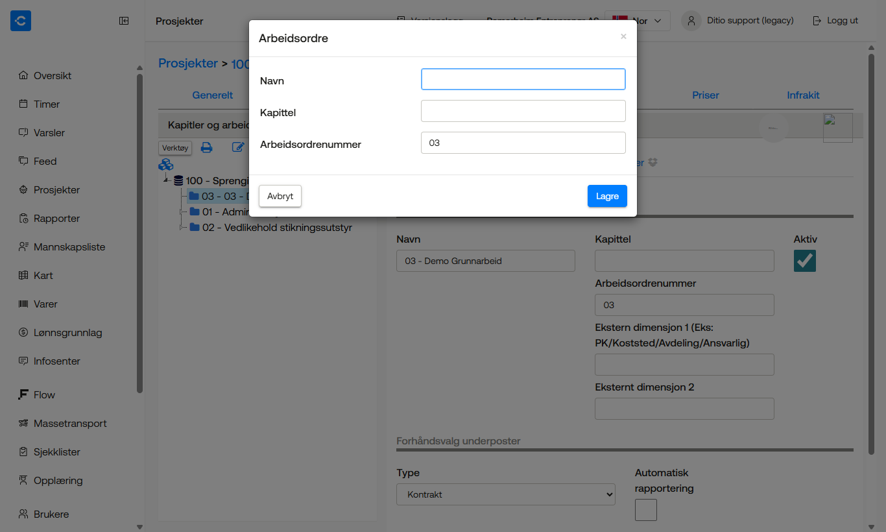 Dialog for Ny arbeidsordre over arbeidsordretreet
Steg 3: Fyll inn detaljene
I dialogen fyller du inn de samme grunnfeltene som for et kapittel:
- Navn — det ansatte ser når de fører timer (f.eks. "Masseflytting fase 1")
- Kapittel — overordnet kapittel. Hvis du markerte et kapittel i treet før du åpnet dialogen, er det allerede valgt.
- Arbeidsordrenummer — den korte koden som vises i mobilappen (f.eks. "03.01")
Steg 4: Lagre
Klikk Lagre. Arbeidsordren legger seg under valgt kapittel. I detaljvisningen til høyre kan du nå redigere flere felt, blant annet:
- Detaljer — ekstern dimensjon (PK/Koststed/Avdeling/Ansvarlig), Aktiv-status, type (Kontrakt/Egenregi).
- Arbeidsbeskrivelse — fritekst som vises for de ansatte i appen.
- SJA / Lesebekreftelse — sikker jobbanalyse som ansatte må kvittere på før de kan starte arbeidet.
- Dokumenter — tegninger, sjekklister eller andre vedlegg.
Obs: Sett "Aktiv" til av på arbeidsordrer som ikke skal være tilgjengelige for timeføring lenger. Det skjuler dem fra mobilappen uten å slette historikken.
Strukturere — flytte, kopiere og slette
Når du først har opprettet kapitler og arbeidsordrer, kan du omorganisere treet på flere måter:
Dra og slipp
Hold inne venstre museknapp på en arbeidsordre eller et kapittel og dra det inn under en annen mappe for å flytte det. Slipper du på prosjektnavnet øverst, løftes noden ut av kapittelhierarkiet.
Klipp ut og Lim inn
Marker noden → Verktøy → Klipp ut. Marker så det nye foreldrekapittelet → Verktøy → Lim inn. Noden flyttes med alle underliggende elementer.
Kopier og Lim inn
Samme flyt som over, men bruk Kopier i stedet for Klipp ut. Det opprinnelige forblir der det er, og du får en dublett der du limer inn. Nyttig når du har en mal-struktur du vil gjenbruke.
Slette
Marker noden → Verktøy → Slett. Bekreft i dialogen som åpner seg. Sletting av et kapittel sletter også alle arbeidsordrer under det.
Obs: Du kan ikke slette en arbeidsordre som har registrerte timer, materiell eller avvik. Sett den heller "Inaktiv" — den blir da skjult i appen, men historikken beholdes.
Vanlige spørsmål
Hva er forskjellen på kapittel og arbeidsordre?
Et kapittel er en mappe — du kan ikke føre timer på det. En arbeidsordre er det ansatte faktisk velger når de fører timer, materiell eller registrerer avvik.
Hvor mange nivåer kan jeg ha?
Du kan nøste kapitler i flere nivåer. Hold likevel strukturen så flat som praktisk mulig — for dyp nøsting gjør det vanskeligere å finne fram på mobilen.
Kan vanlige brukere opprette arbeidsordrer fra appen?
Det avhenger av oppsettet. Som standard kan administratorer og prosjektledere opprette arbeidsordrer. En bedriftsinnstilling (Deaktiver muligheten for å opprette arbeidsorder i appen) kan slå av at vanlige brukere oppretter arbeidsordrer fra mobil.
Kan jeg endre nummer eller navn senere?
Ja — åpne arbeidsordren i treet, endre feltene i detaljvisningen til høyre og klikk Lagre. Alle endringer logges i endringshistorikken, som du åpner med knappen Vis endringshistorikk øverst i detaljvisningen.
Hva skjer med arbeidsordrene når jeg kopierer et prosjekt?
Når du kopierer et prosjekt fra prosjektlisten kan du velge om kapitlene og arbeidsordrene skal kopieres med. Selve registrerte timene og avvikene følger ikke med — strukturen blir tom og klar til ny periode.